
操作方法 / 操作手順GPUサーバー / OSインストール
OSインストール
BCMサーバーを用いて、GPUサーバーにOSをインストールする流れを次に示します。
1.Networksの設定
GPUサーバーのOSインストール等に必要な3種類のネットワークをBCMサーバーに設定します。
2.Software Imagesの確認
“Software Image” はGPUサーバーにインストールするOSのことを指します。BCMサーバーにはGPUサーバー用のUbuntuイメージが内蔵されており、今回のOSインストールではこれを利用します。
3.Categoriesの設定
”Category”はGPUサーバーをグルーピングすることを指します。
4.Racksの設定
各GPUサーバーを同一ラック/別ラックに分類します。
5.Devicesの設定
ご契約いただいたGPUサーバーを登録します。
6.OSインストール
コントロールパネルからブートオプションを「PXE」に変更し、GPUサーバーの再起動(電源オフ→電源オン)を実施することで自動インストールが開始します。
7.ログイン
BCMサーバーから各GPUサーバーにSSHアクセスします。
8.GPUサーバーのPXEブート解除
6の手順同様、コントロールパネルからブートオプションを「SSD」に変更し、GPUサーバのOSインストールを完了します。
1. Networksの設定
(1) [Networking] → [Networks] を押下する
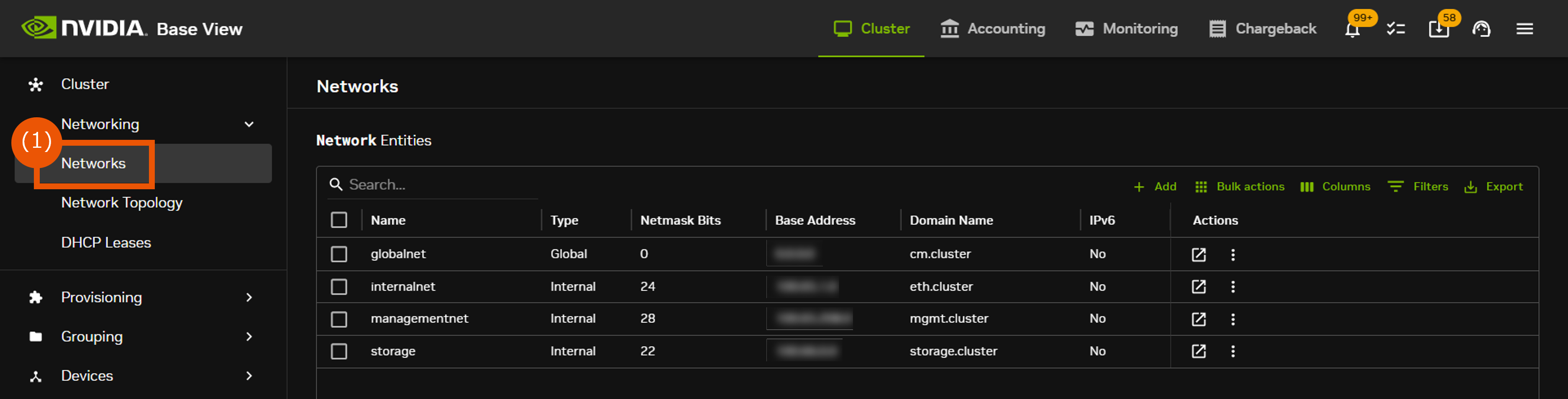
(2) “managementnet” の設定画面を開く
※ “①managementnet” の設定変更後、“②internalnet” 、“③storage” の順で同様の操作手順を繰り返し実施します。なお、”globalnet” は使用しません。
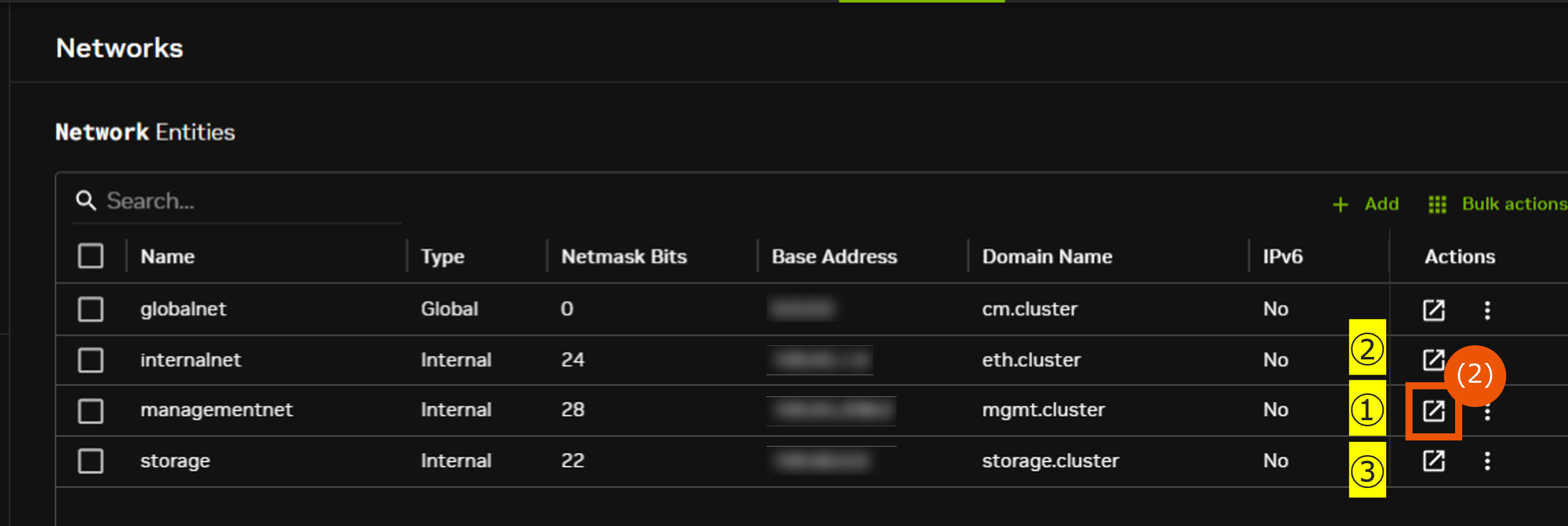
(3) [Settings] を開く

(4) (①mangementnet画面操作)“Base address” 内を以下のように変更し、[Commit Network] を押下する
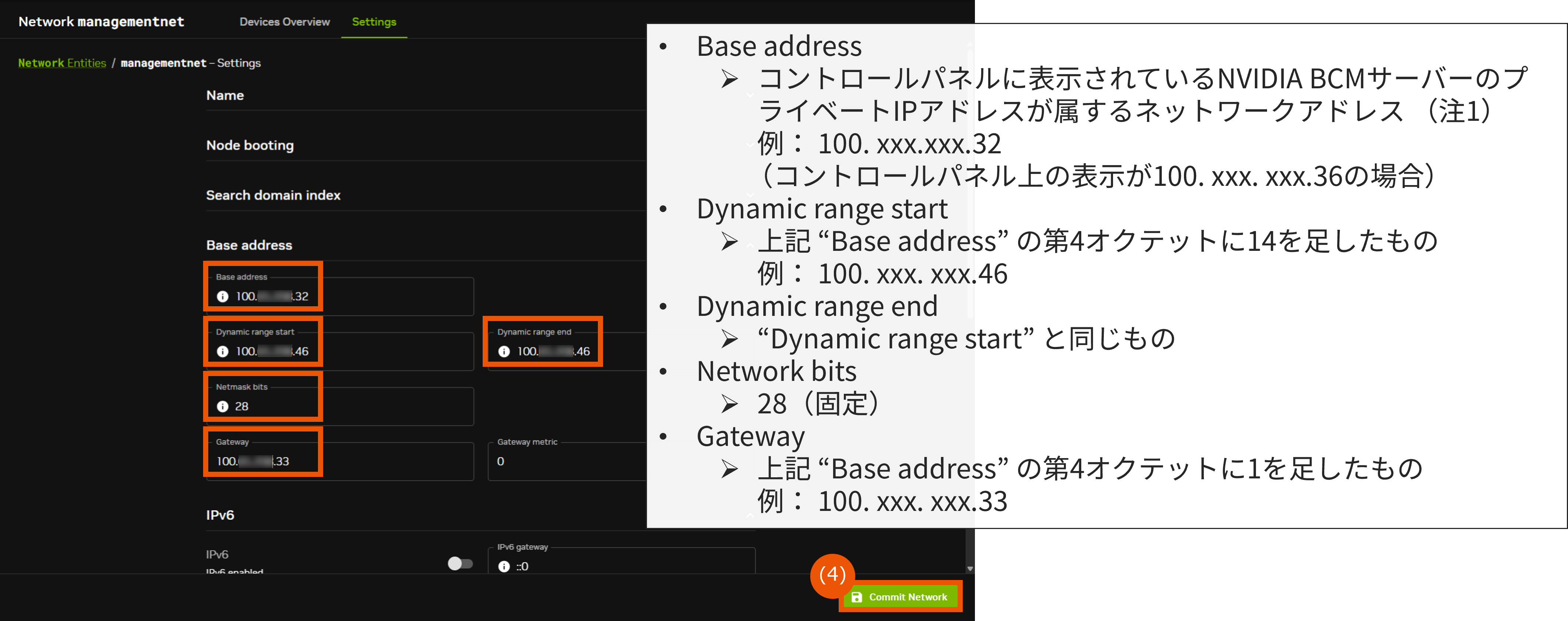
注1) BCMサーバーのプライベートIPアドレスは、こちらのBCMサーバーの情報確認をご確認ください。
(5) (②internalnet画面操作)“Base address” 内を以下のように変更し、[Commit Network] を押下する
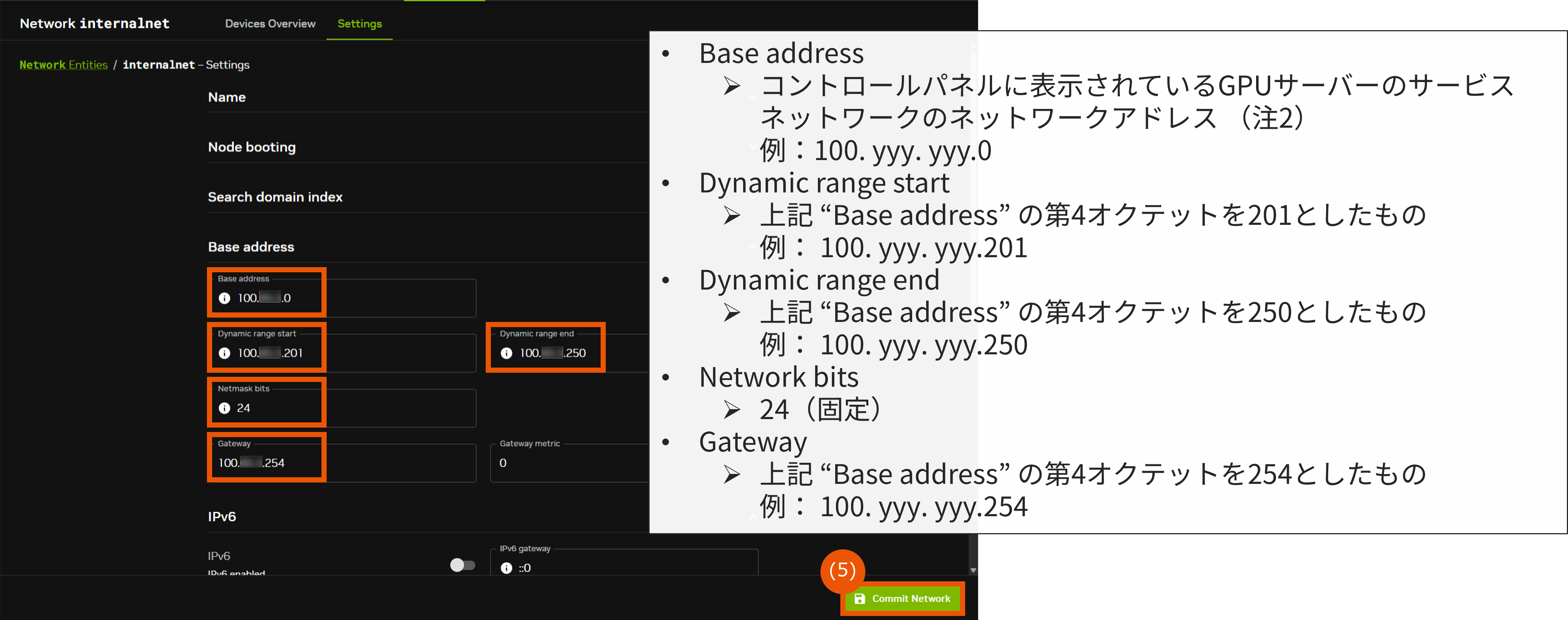
注2) GPUサーバーのネットワークアドレスは、こちらのGPUサーバーの情報確認をご確認ください。
(6) (③storage画面操作)“Base address” 内を以下のように変更し、[Commit Network] を押下する
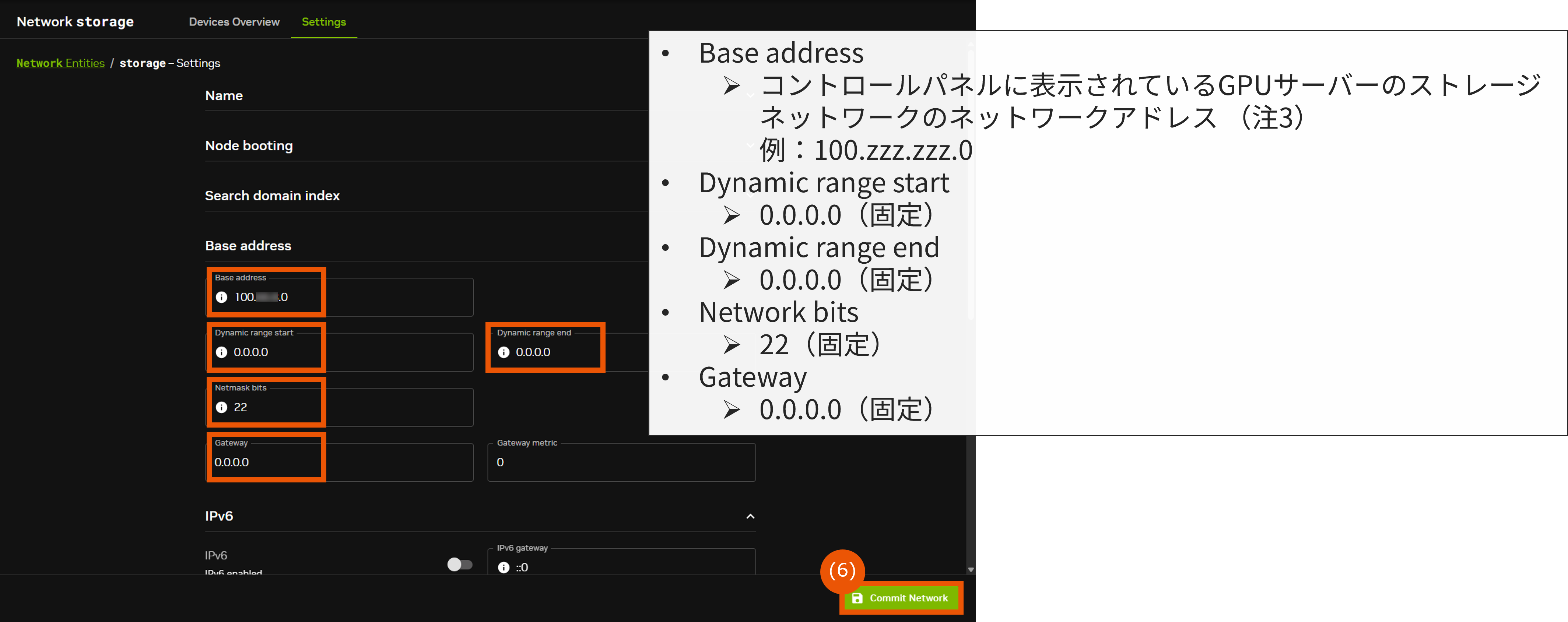
注3) GPUサーバーのストレージネットワークのネットワークアドレスはこちらのGPUサーバーの情報確認からご確認ください。
2. Software Imagesの確認
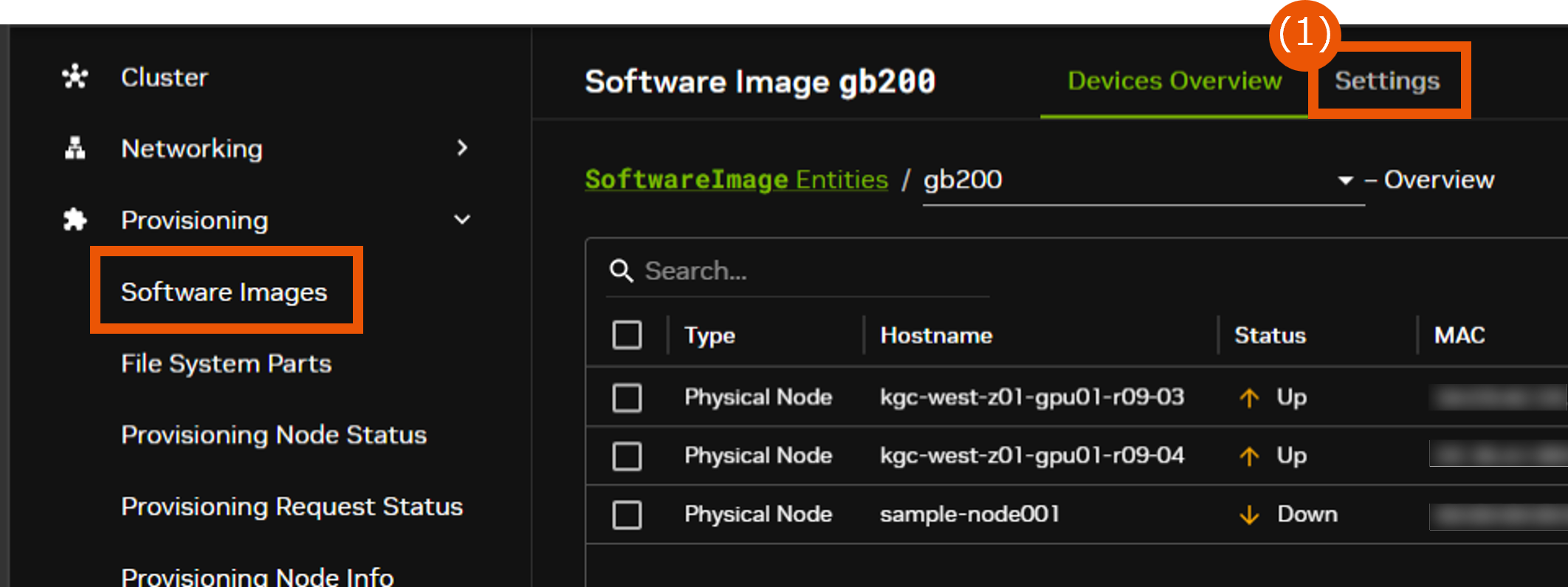
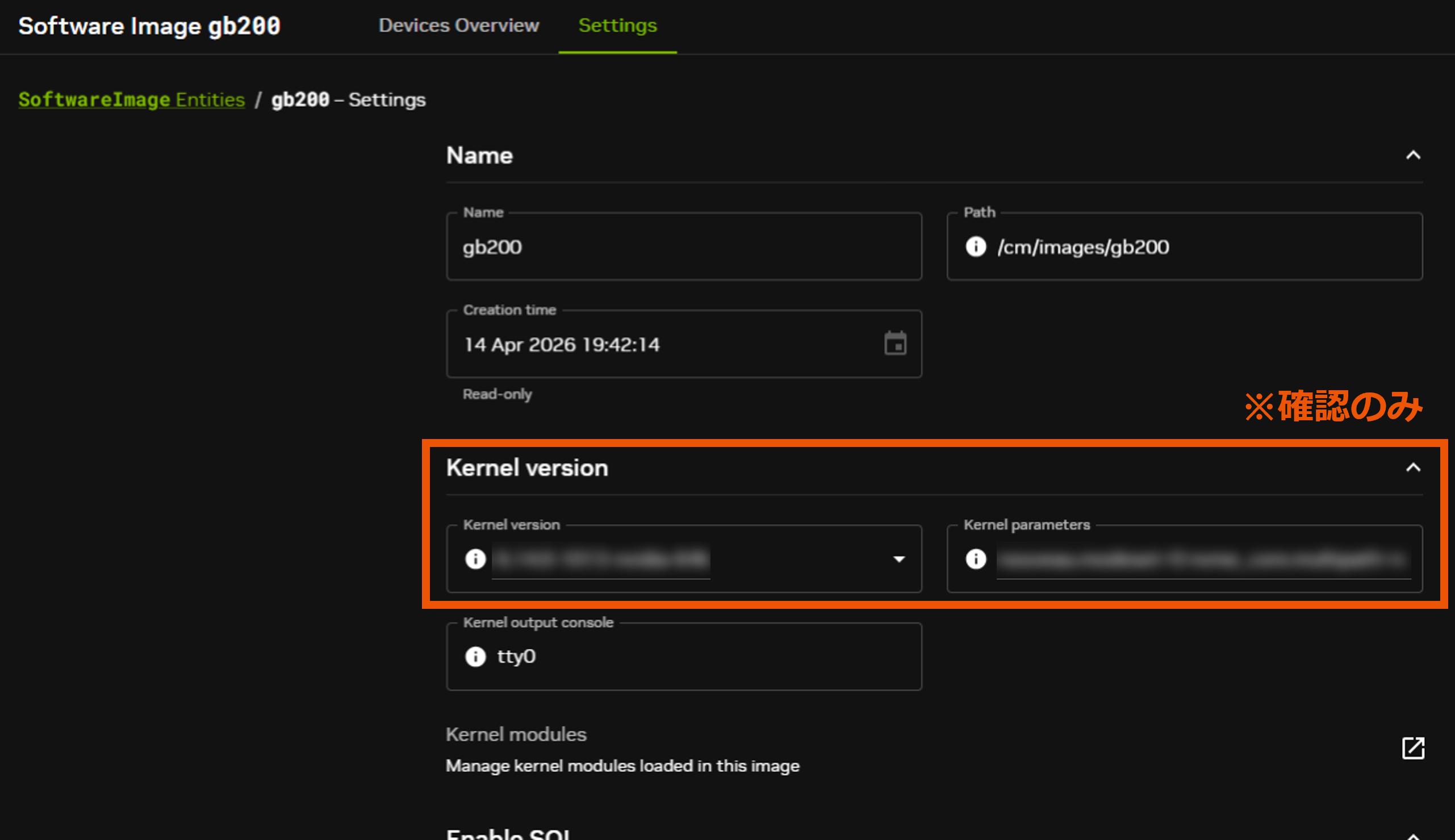
(1) [Provisioning] → [Software Images] → [gb200] → [Settings] でイメージの詳細設定を開き、Kernel versionを確認する
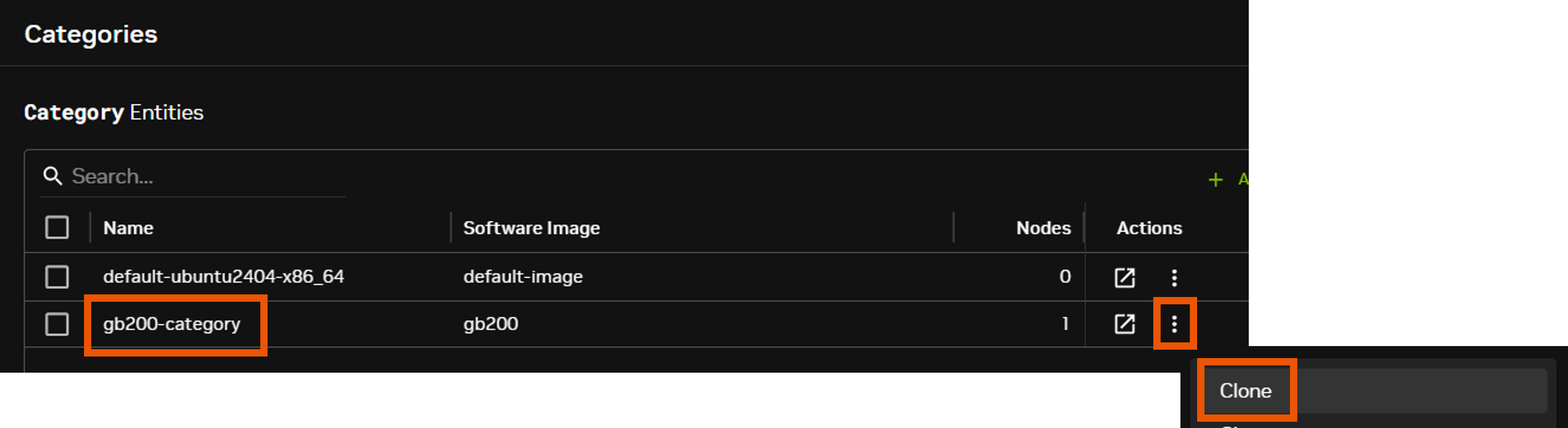
3. Categoriesの設定
(1) [Grouping] → [Categories]を押下する
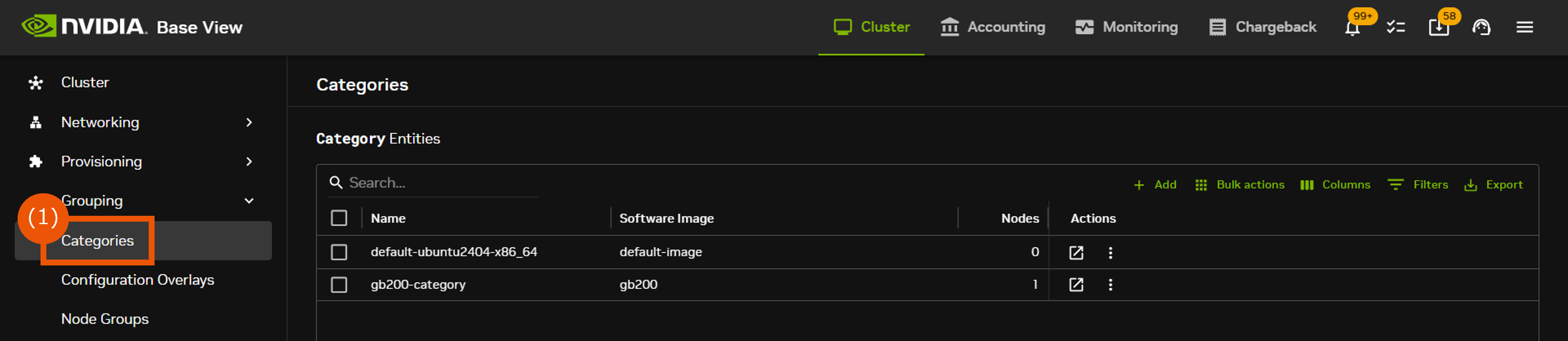
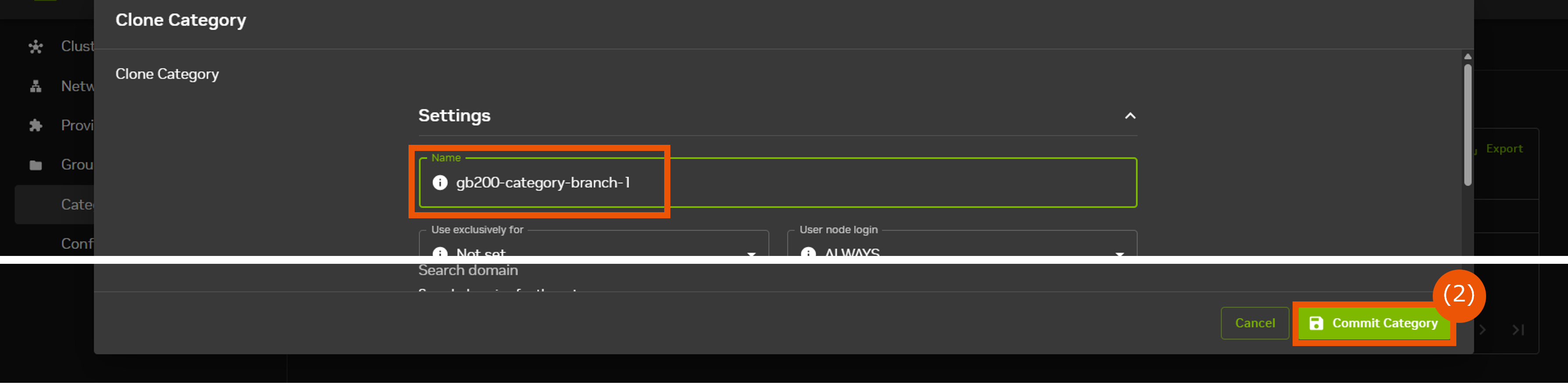
(2) “gb200-category” を [︙] から [Clone] し、Nameを任意に変更し [Commit Category] を押下する
4. Racksの設定
(1) [Datacenter Infrastructure] → [Racks] を押下する
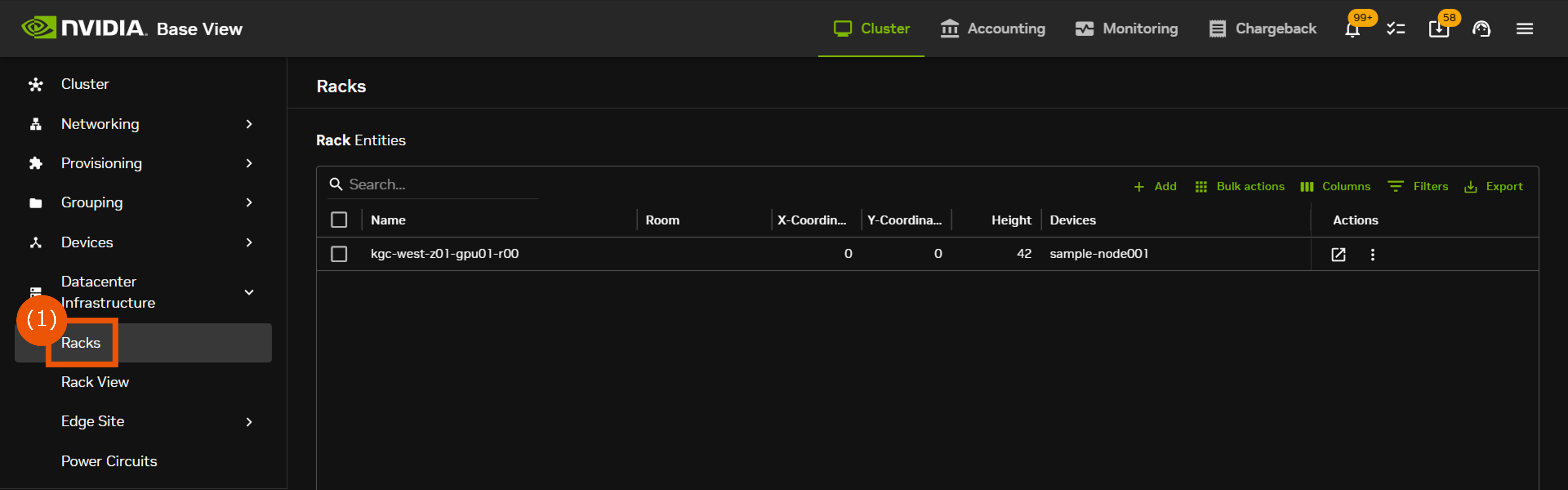
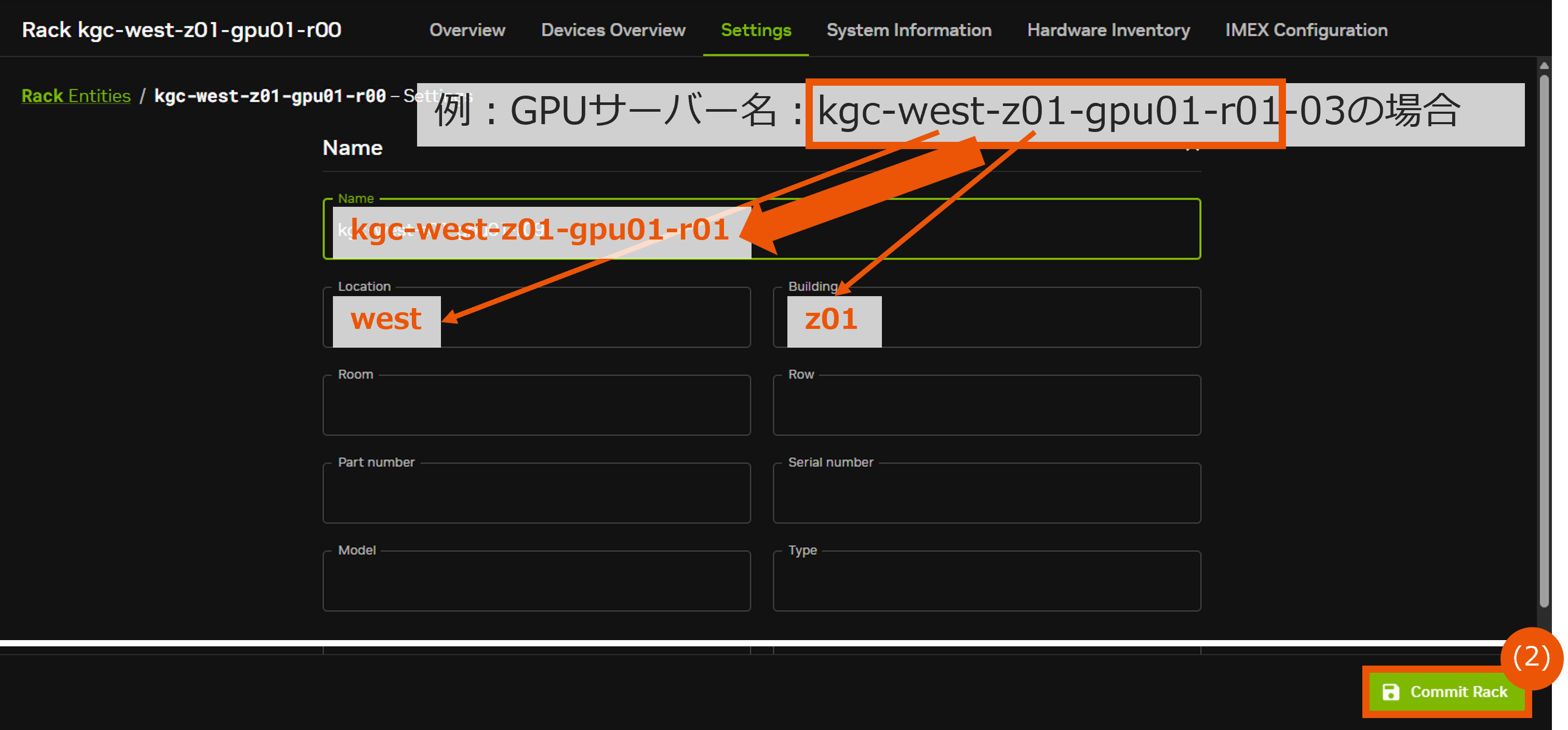
(2) サンプル(kgc-west-z01-gpu01-r00)を [︙] から [Clone] し、例のように設定し [Commit Rack] を押下する

5. Devicesの設定
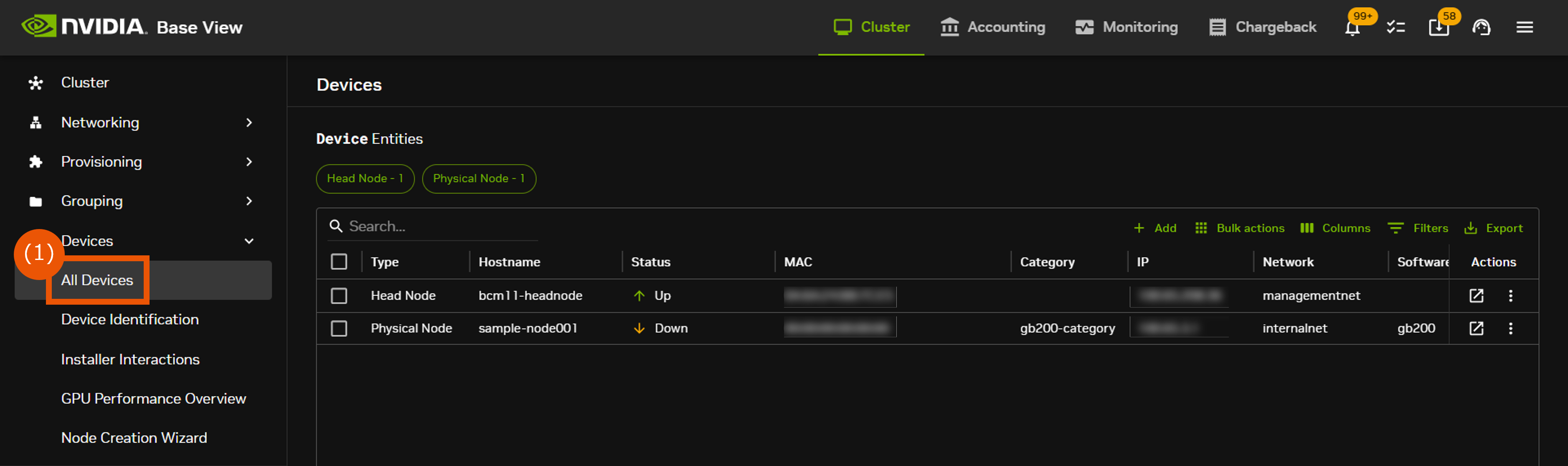
(1) [Devices] → [All Devices] を押下する
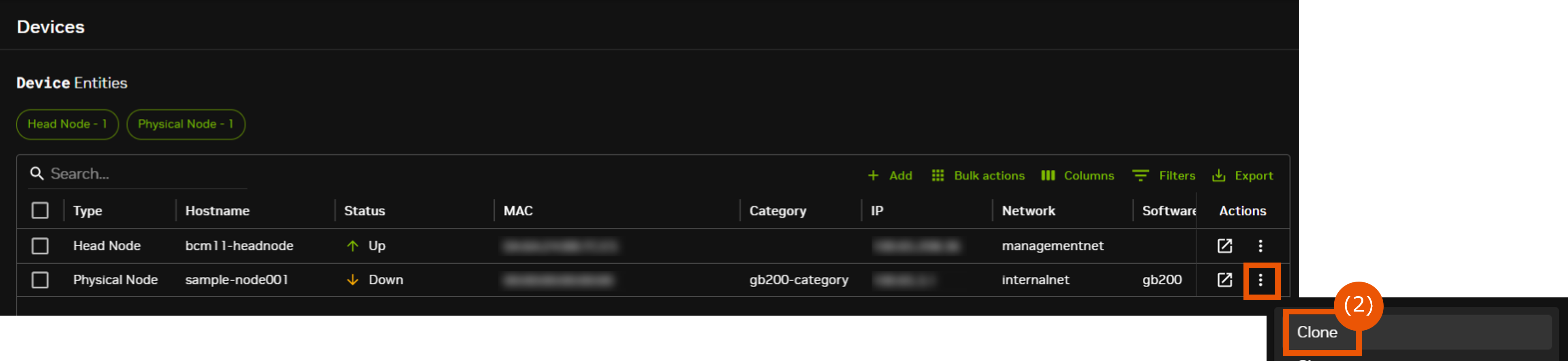
(2) サンプル(sample-node001)を [︙] から [Clone] を押下する
(3) “Settings” 内を例のように変更する
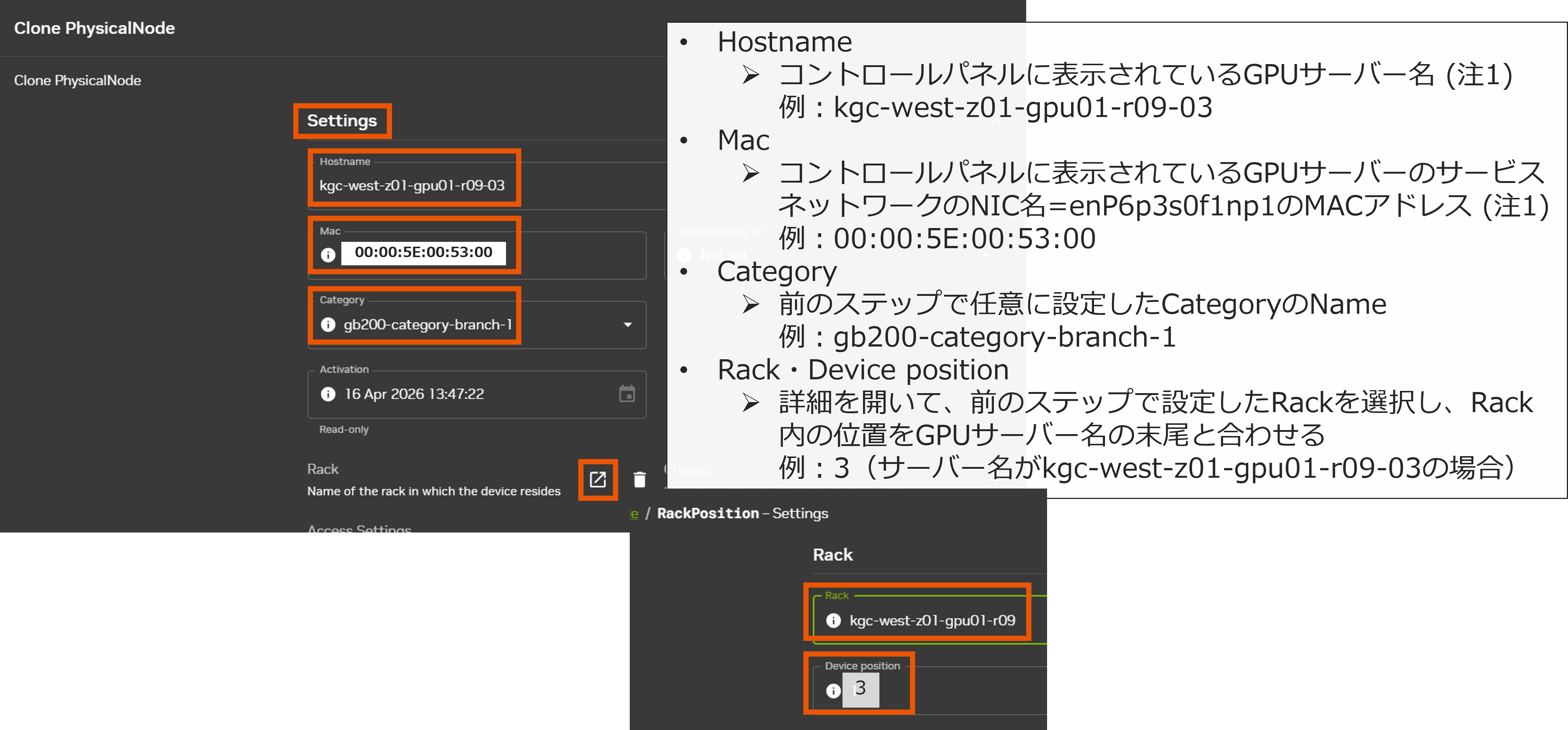
注1) 各対象の設定値はこちらのGPUサーバーの情報確認をご確認ください。
注2) OSインストール後、Macの値がbond0の仮想Macアドレスに変更されますが問題ございません。
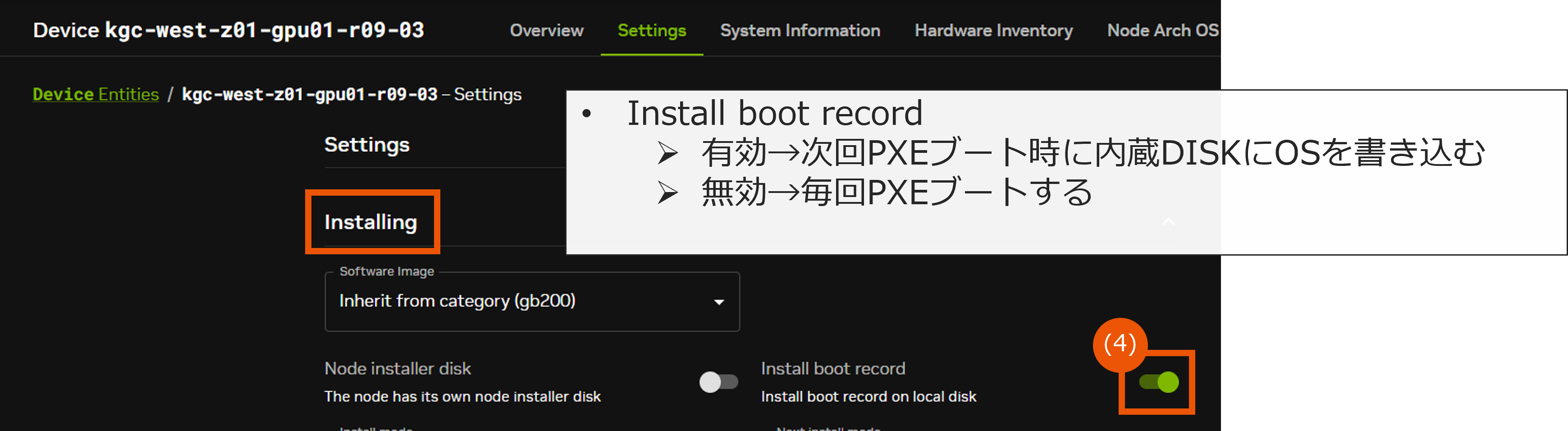
(4) “Installing” 内でブートモードを選択する
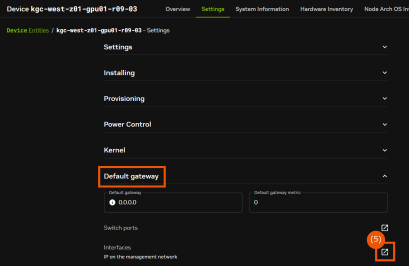
(5) “Default gateway” 内で ”Interfaces” の詳細設定を開く
(6) 各デバイスをコントロールパネルを参照して設定し、 [Commit PhysicalNode] を押下する
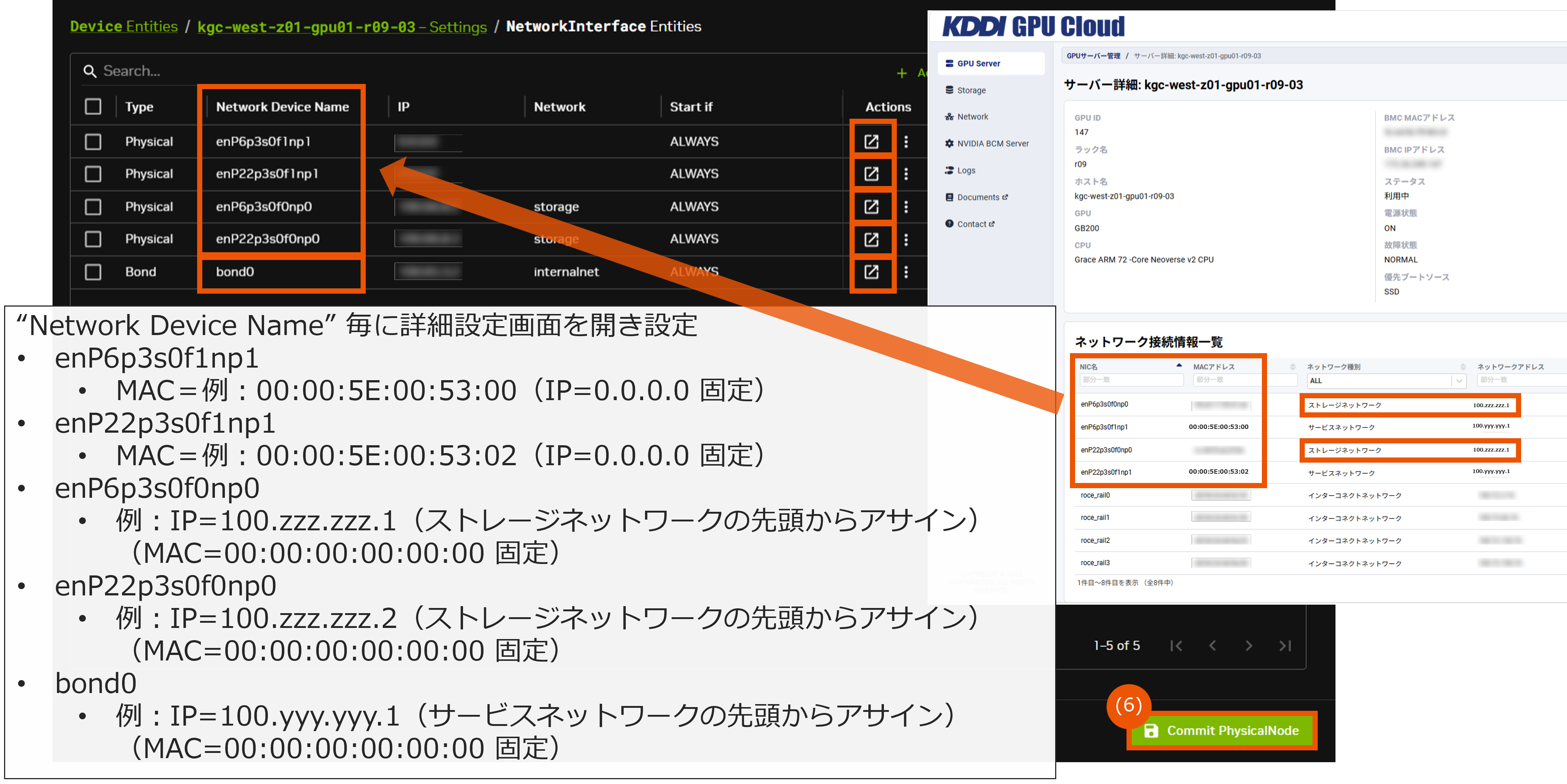
注3) 各GPUサーバーで異なるIPアドレスを設定してください。
(7) 完成したDeviceをCloneして、必要に応じてGPUサーバー分のName・Interfacesを設定する
6. OSインストール
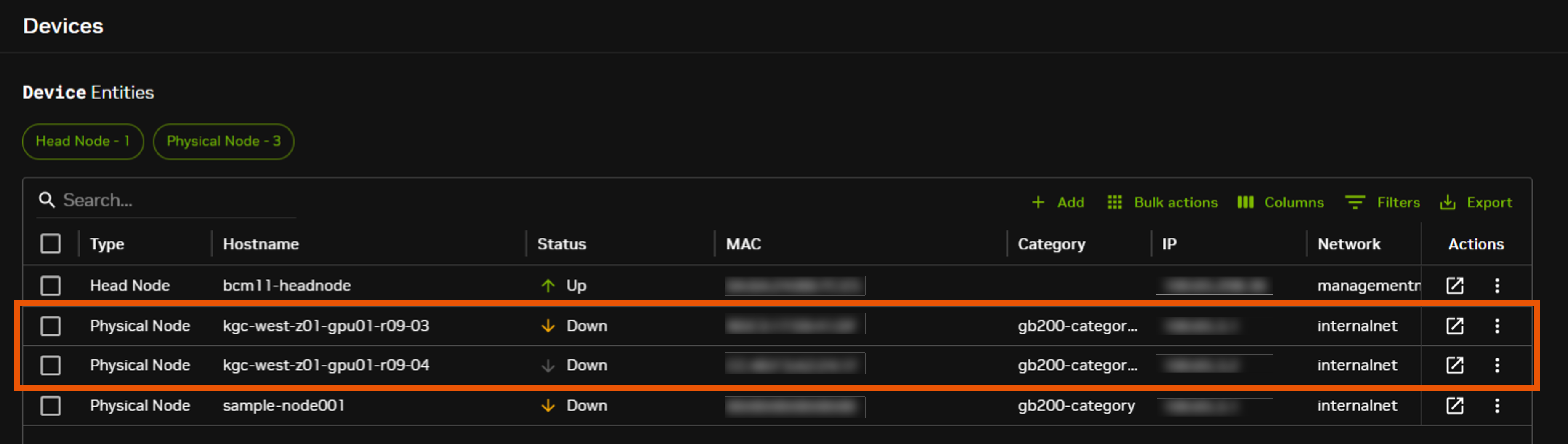
(1) コントロールパネルからGPUサーバーのブートオプション変更でブートソースを [PXE] に切り替えて、電源オフ→電源オンを実行する(注1)
(20-30分程度で “Status” が “Installing” 状態となります)
注1) オプションの変更はこちらのブートオプションの変更手順をご確認ください。
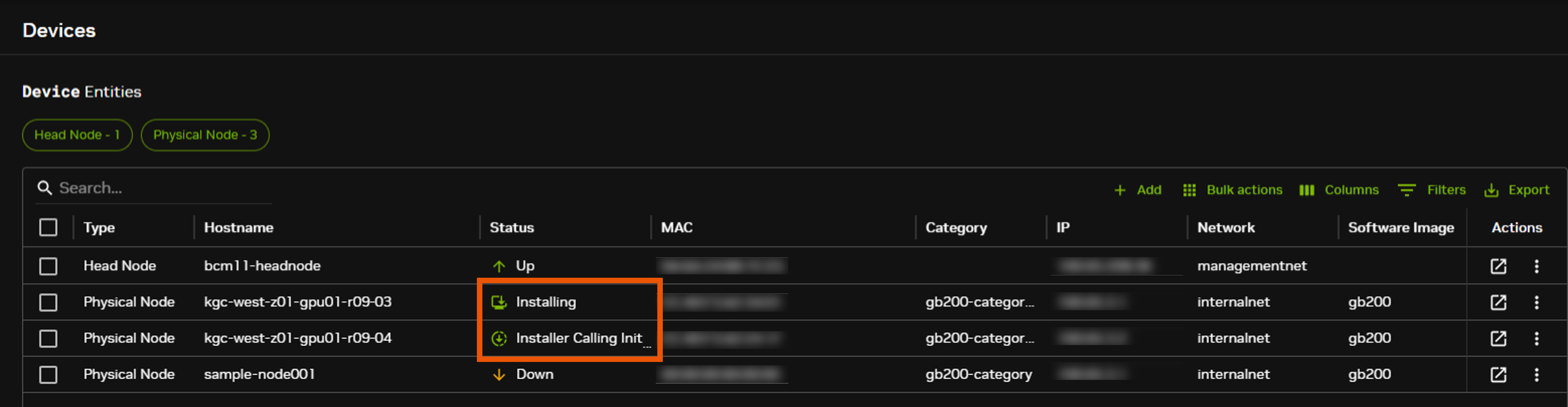
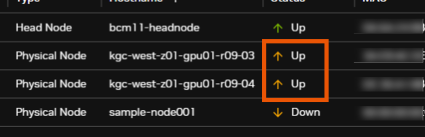
OSインストールが完了し、“Status” が “Up” 状態となります。
※回線状況やGPUサーバー台数によりますが、40-60分程度かかります。
7. ログイン
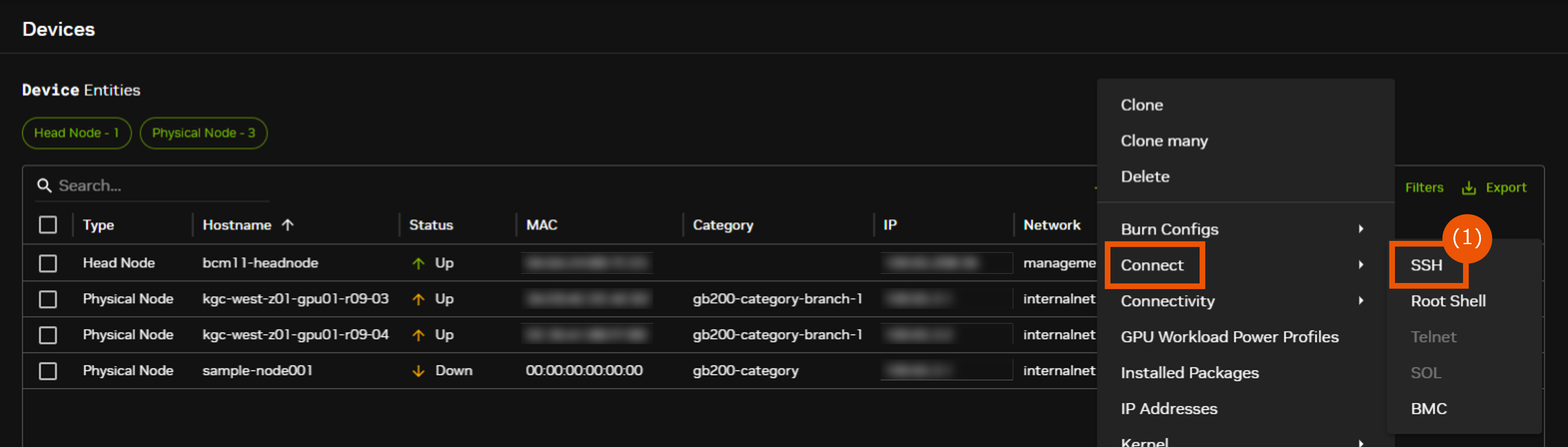
(1) GPUサーバーの “Status” が“Up”となっていることを確認し、 [︙] メニューから [Connect] → [SSH] を押下する
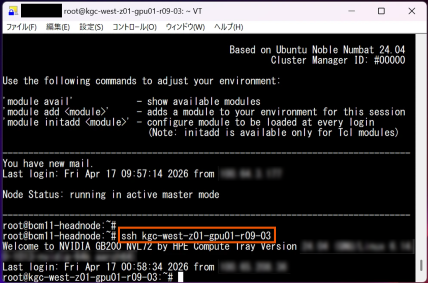
(2) GPUサーバーにSSH経由で操作することが可能であることを確認する

(3) BCMサーバーにSSHアクセスし、GPUサーバーにアクセスすることも可能です(注1)
注1) BCMサーバーのSSHポート(22/tcp)へアクセスするためには、別途ファイアウォール設定が必要です。
8. GPUサーバーのPXEブート解除
(1) GPUサーバーにログイン可能となったことを確認し、コントロールパネルからブートオプションを「SSD」に変更し、再起動することでGPUサーバのOSインストールが完了となります(注1)
注1) オプションの変更はこちらのブートオプションの変更手順をご確認ください。
9.OSインストール後の設定
9.1.GPU間高速イーサネット設定
(1) netplan設定ファイルのテンプレートをコピーする(GPUサーバーで実行)
# cp /cm/shared/spectrum-x/netplan/hostname_netplan.yaml.template /etc/netplan/${HOSTNAME}_netplan.yaml
(2) コピーした${HOSTNAME}_netplan.yamlを編集する。<roce_rail(x)_IP>はroce_rail(x)のGPU側のIP、<roce_rail(x)_IP_gw>は、roce_rail(x)のGPU側のIPの第4オクテットに+1をしたものに置換する
network:
  version: 2
  renderer: networkd
  ethernets:
    roce_rail0:
      ignore-carrier: true
      addresses: [<roce_rail0_IP>/31]
      routes:
        - to: 100.aaa.aaa.0/18
          via: <roce_rail0_IP_gw>
        - to: 100.ppp.0.0/15
          via: <roce_rail0_IP_gw>
      mtu: 9216
    roce_rail1:
      ignore-carrier: true
      addresses: [<roce_rail1_IP>/31]
      routes:
        - to: 100.bbb.bbb.0/18
          via: <roce_rail1_IP_gw>
        - to: 100.ppp.0.0/15
          via: <roce_rail1_IP_gw>
      mtu: 9216
    roce_rail2:
      ignore-carrier: true
      addresses: [<roce_rail2_IP>/31]
      routes:
        - to: 100.ccc.ccc.0/18
          via: <roce_rail2_IP_gw>
        - to: 100.ppp.0.0/15
          via: <roce_rail2_IP_gw>
      mtu: 9216
    roce_rail3:
      ignore-carrier: true
      addresses: [<roce_rail3_IP>/31]
      routes:
        - to: 100.ddd.ddd.0/18
          via: <roce_rail3_IP_gw>
        - to: 100.ppp.0.0/15
          via: <roce_rail3_IP_gw>
      mtu: 9216
※IPアドレスの情報はこちらのGPUサーバーの情報確認をご確認ください。
(3) 下記コマンドでファイルの再読み込みを実施する
# netplan apply
(4) 以下のコマンドを実行し、想定通りNW設定されておりインターフェースがUP状態であることを確認する
# ip addr show
・出力例
<roce_rail0_IP>は仮置き文字となります。
ip addr show
~ 省略 ~
4: roce_rail0: <BROADCAST,MULTICAST,UP,LOWER_UP> mtu 9216 qdisc mq state UP group default qlen 1000
~ 省略 ~
    inet <roce_rail0_IP>/31 scope global roce_rail0
~ 省略 ~
5: roce_rail1: <BROADCAST,MULTICAST,UP,LOWER_UP> mtu 9216 qdisc mq state UP group default qlen 1000
~ 省略 ~
    inet <roce_rail1_IP>/31 scope global roce_rail1
~ 省略 ~
8: roce_rail2: <BROADCAST,MULTICAST,UP,LOWER_UP> mtu 9216 qdisc mq state UP group default qlen 1000
~ 省略 ~
    inet <roce_rail2_IP>/31 scope global roce_rail2
~ 省略 ~
9: roce_rail3: <BROADCAST,MULTICAST,UP,LOWER_UP> mtu 9216 qdisc mq state UP group default qlen 1000
~ 省略 ~
    inet <roce_rail3_IP>/31 scope global roce_rail3
(5) 以下のコマンドを実行し、想定通りルーティング設定されていることを確認する
# ip route
・出力例
以下の出力結果は順不同、IPアドレスは例、 <roce_railX_IP_gw>は仮置き文字となります。
ip addr show
100.ppp.0.0/15 via <roce_rail0_IP_gw> dev roce_rail0 proto static
100.ppp.0.0/15 via <roce_rail1_IP_gw> roce_rail1 proto static
100.ppp.0.0/15 via <roce_rail2_IP_gw> dev roce_rail2 proto static
100.ppp.0.0/15 via <roce_rail3_IP_gw> dev roce_rail3 proto static
100.aaa.aaa.0/18 via <roce_rail0_IP_gw> dev roce_rail0 proto static
100.bbb.bbb.0/18 via <roce_rail1_IP_gw> dev roce_rail1 proto static
100.ccc.ccc.0/18 via <roce_rail2_IP_gw> dev roce_rail2 proto static
100.ddd.ddd.0/18 via <roce_rail3_IP_gw> dev roce_rail3 proto static
9.2.DNS設定
GPUサーバーのDNS設定について
GPUサーバーのDNS設定は2通りの方法がありますが、下記の1.が推奨となります。
1. (推奨)BCMサーバーをDNSフォワーダーとして構成する設定
デフォルト設定では、GPUサーバーはBCMサーバーをDNS問い合わせ先として設定されており、BCMサーバーで上位DNSへ問い合わせするためのforwardersを設定します。
2. GPUサーバーから直接外部DNSサーバーへ問い合わせする設定
GPUサーバーがBCMサーバーを経由せずに直接外部DNSサーバーへ問い合わせる構成となります。
【1. (推奨)BCMサーバーをDNSフォワーダーとして構成する設定 】
(1) BCMサーバーのBase Viewへログインする(注1)
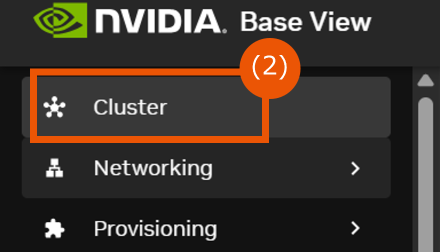
(2) 左ペインの [Cluster] を押下する
注1) BCMサーバー(Base View)へのログイン方法はこちらをご確認ください。
(3) [Settings] を押下する

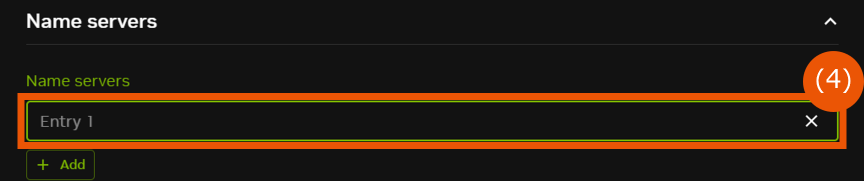
(4) Name serversの項目に任意のDNSサーバー IPアドレスを設定する
(5) 画面右下の [Commit Partition] を押下する

(6) BCMへsshログインし下記のコマンド2つを実行し、フォワーダーが設定されたことを確認する(注2)
注2) BCMへのsshログイン方法はこちらをご確認ください。
# cmsh -c "partition use base; get nameservers"
設定したIPアドレスがcmsh上で設定されていること
# grep -A5 forwarders /etc/bind/named.conf
設定したIPアドレスがnamed.conf上で設定されていること
【2. GPUサーバーから直接外部DNSサーバーへ問い合わせする設定 】
(1) BCMサーバーのBase Viewへログインする(注1)
(2) [Grouping] → [Categories] を押下する
注1) BCMサーバーへのログイン方法はこちらをご確認ください。

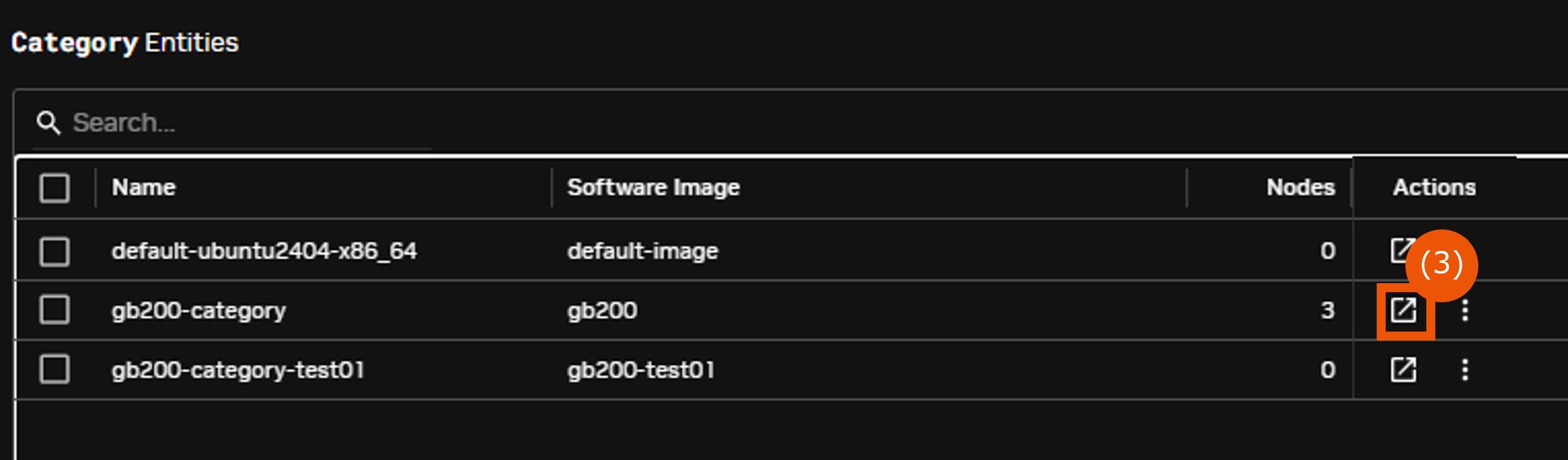
(3) 使用しているカテゴリの [Actions] を押下する
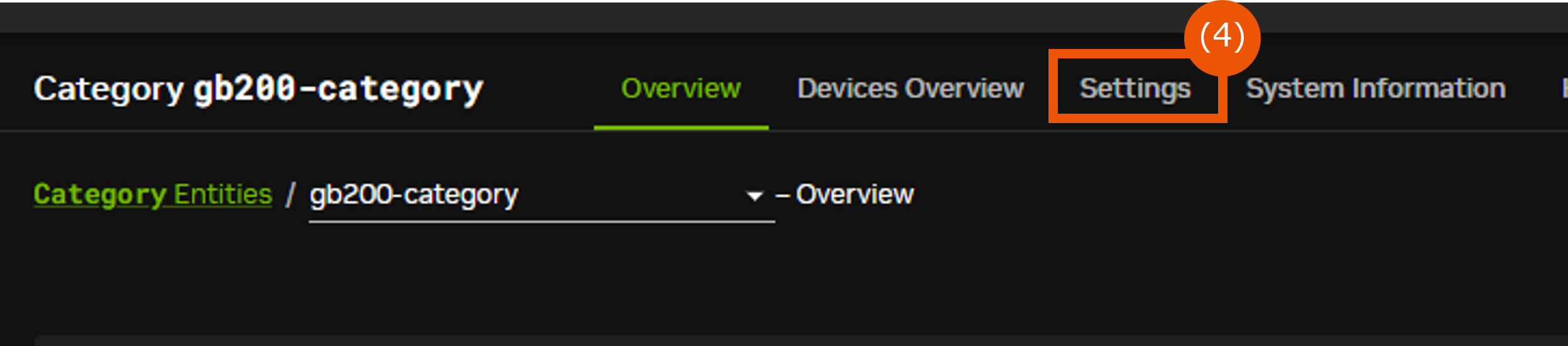
(4) [Settings] を押下する
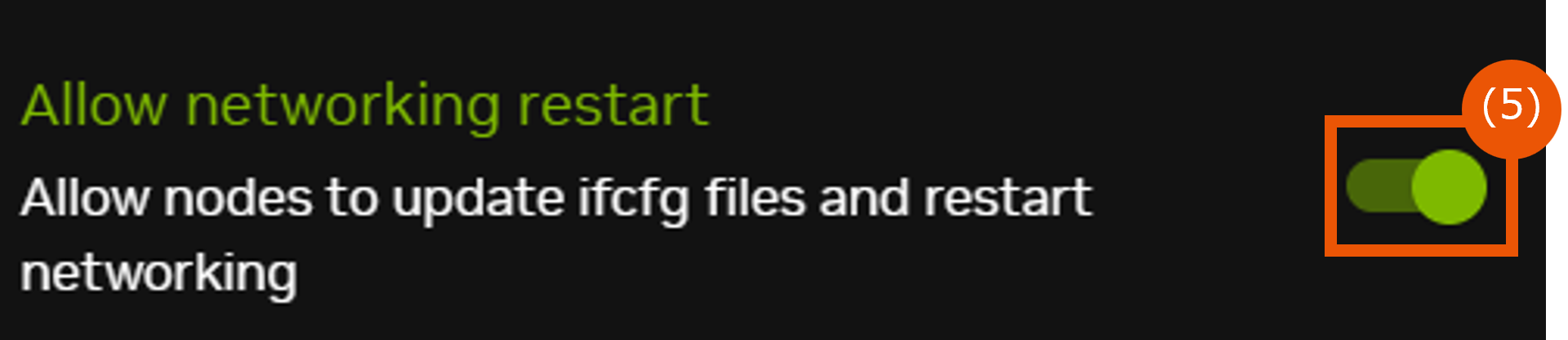
(5) Allow networking restartをONにする(注2)
注2) 当設定がOFFの場合はDNSを設定しても設定が反映されません
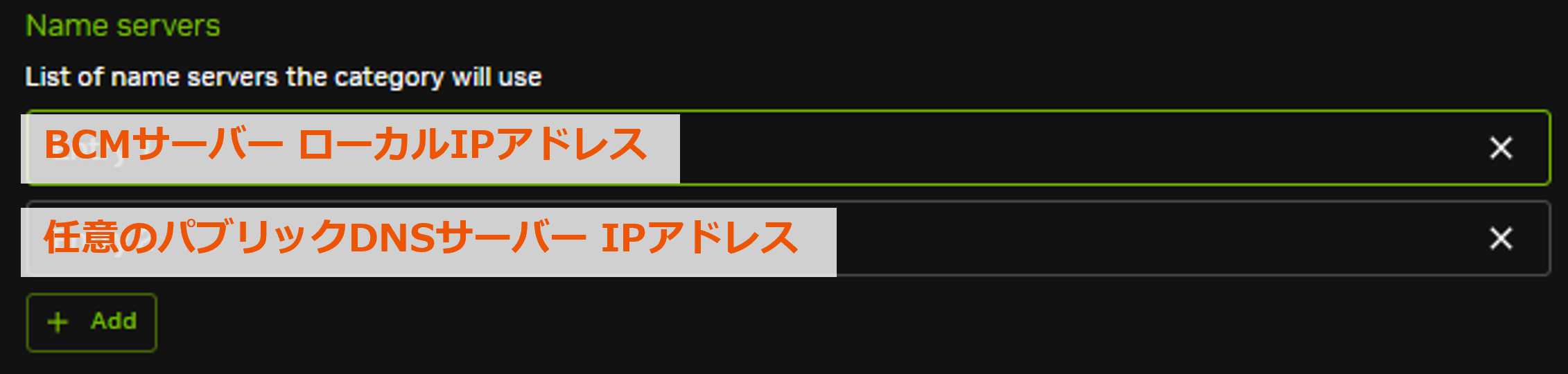
(6) Name serversにこのカテゴリが使用するDNSサーバーIPアドレスを記載する(注2)(注3)
注2) BCMサーバー ローカルIPアドレスがご不明な場合はBCMサーバーにsshでログインの上ご確認ください
注3) BCMサーバー ローカルIPアドレスを最初に登録する必要があります。順番に不備がある場合やBCMサーバー ローカルIPアドレスを設定しない場合はGPUサーバー間の名前解決ができなくなる恐れがあります
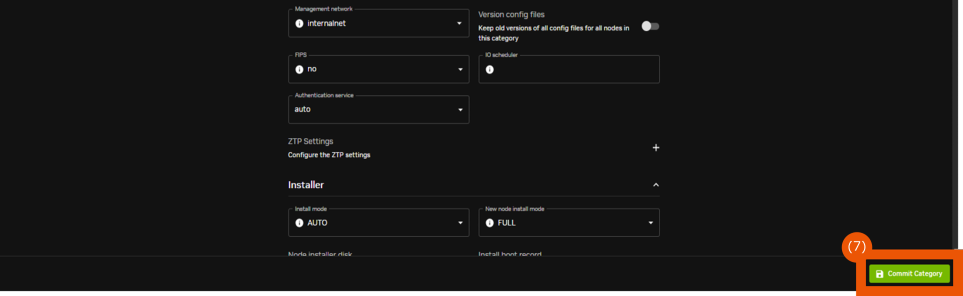
(7) 画面右下の [Commit Category] を押下し各GPUサーバーへ設定を反映する(注4)
注4) [Commit Category] を押下するとGPUサーバーのsystemd-resolved.serviceが自動再起動します。
(8) 任意のGPUサーバーへログインし設定を確認する
# grep ^DNS /etc/systemd/resolved.conf
# grep nameserver /etc/resolv.conf
設定した任意のDNSサーバーIPアドレスが表示されます。
 操作手順
操作手順 禁止操作
禁止操作 用語集
用語集