
操作方法 / 操作手順ネットワーク / インターネット接続
ファイアウォール/NAPT機能概要
本機能では、インターネット接続に対してファイアウォール設定およびNAPT設定を行うことができます。
ファイアウォールについて
・ファイアウォールは、グローバルIPアドレスへの通信を制御する機能です。
・ファイアウォール(Inbound):外部からサーバーへの通信を許可するルールを設定できます。デフォルトでは一切の通信を許可しておりません。
・ファイアウォール(Outbound):サーバーから外部への通信を許可するルールを設定できます。デフォルトでは一切の通信を許可しておりません。全GPUサーバーおよびストレージからは標準グローバルIPアドレス経由で外部への通信を行います。
NAPTについて
・NAPTは、ファイアウォールの外部ポートとサーバーの内部IPアドレス・ポートの対応付けを設定し、外部から内部サーバーへの通信を転送する機能です。
・本機能では、NAPTルールの追加、削除を行うことができます。
・各コンポーネントによりNAPT設定が必要または不要が分かれます。
・GPUサーバーおよびストレージ:NAPT設定が必要
・BCMサーバー:NAPT設定が不要(既にBCM用グローバルIPアドレスとの間で1:1NATが設定されているため)
ファイアウォール/NAPT設定の確認
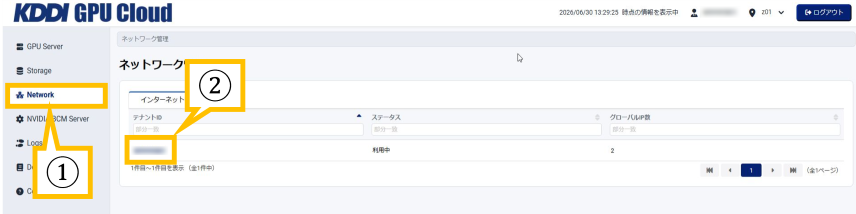
(1) [Network] を押下する
(2) 自身の [テナントID] を押下する
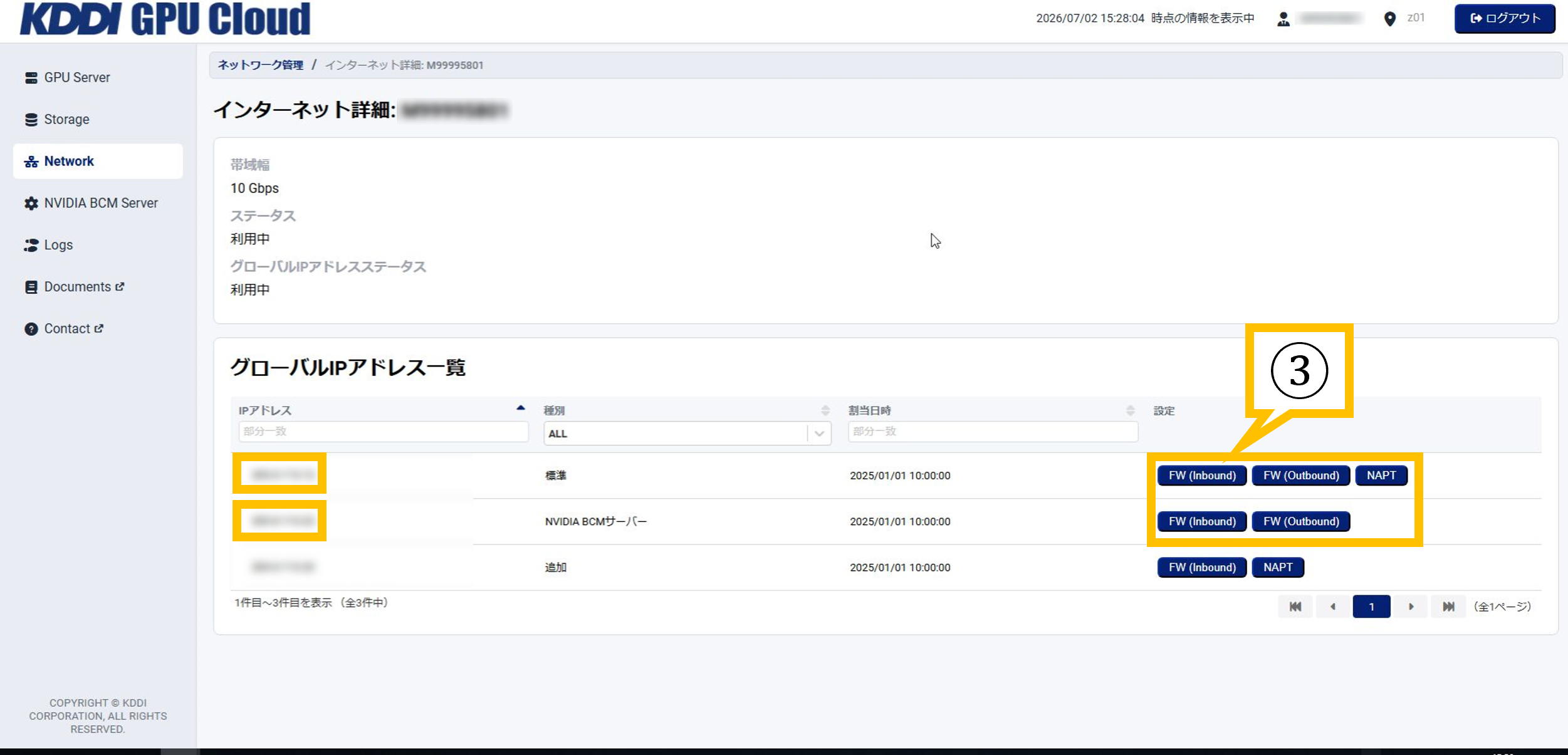
(3) 対応するグローバルIPアドレスの [各種設定] を押下する
ファイアウォール(Inbound)設定追加
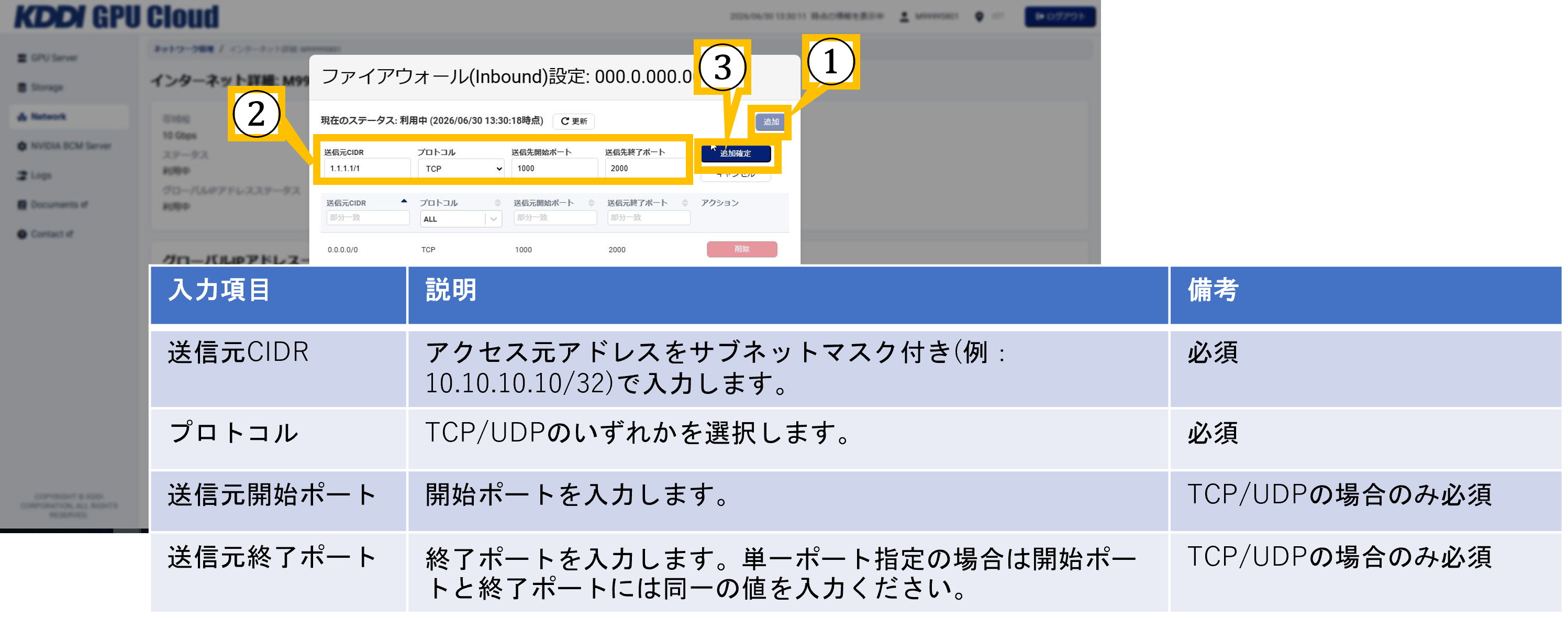
(1) [追加] を押下する
(2) 画像の表を参考に必要な項目を入力する
(3) [追加確定] を押下する
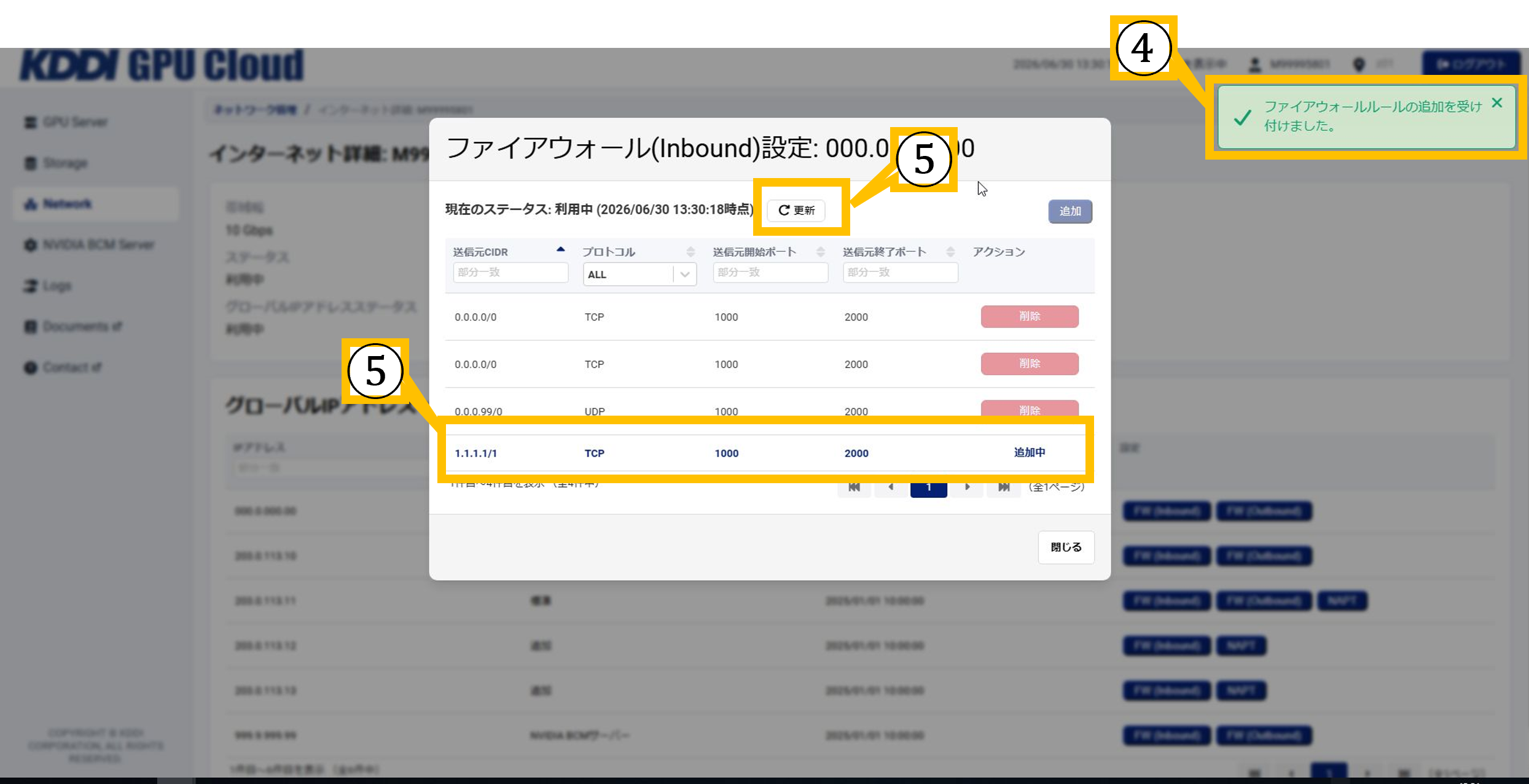
(4) [受け付けました] を確認する
(5) [更新] ボタンを押下し一覧に設定が追加され、[削除]ボタンが表示されていることを確認する
※追加した設定が表示されないまたは現在のステータスが [追加中] の場合は1分程度時間をおいて、 [更新] ボタンで更新ください。
ファイアウォール(Inbound)設定削除
(1) 対象設定の [削除] を押下する
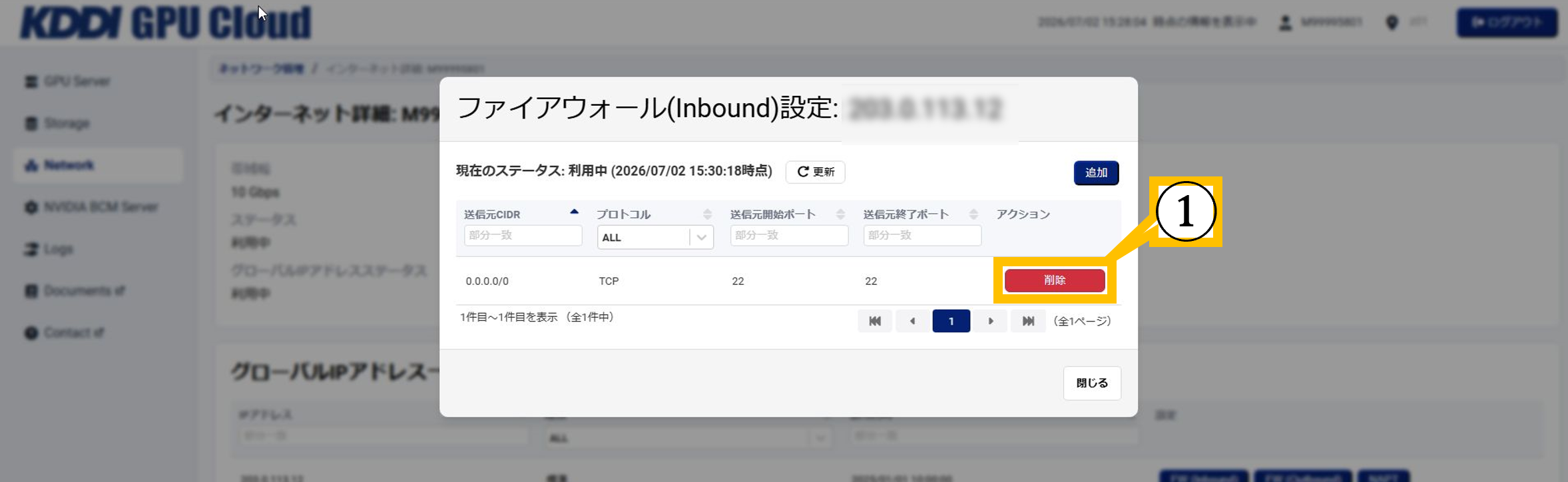
(2) 削除対象に誤りがないことを確認し [削除確定] を押下する
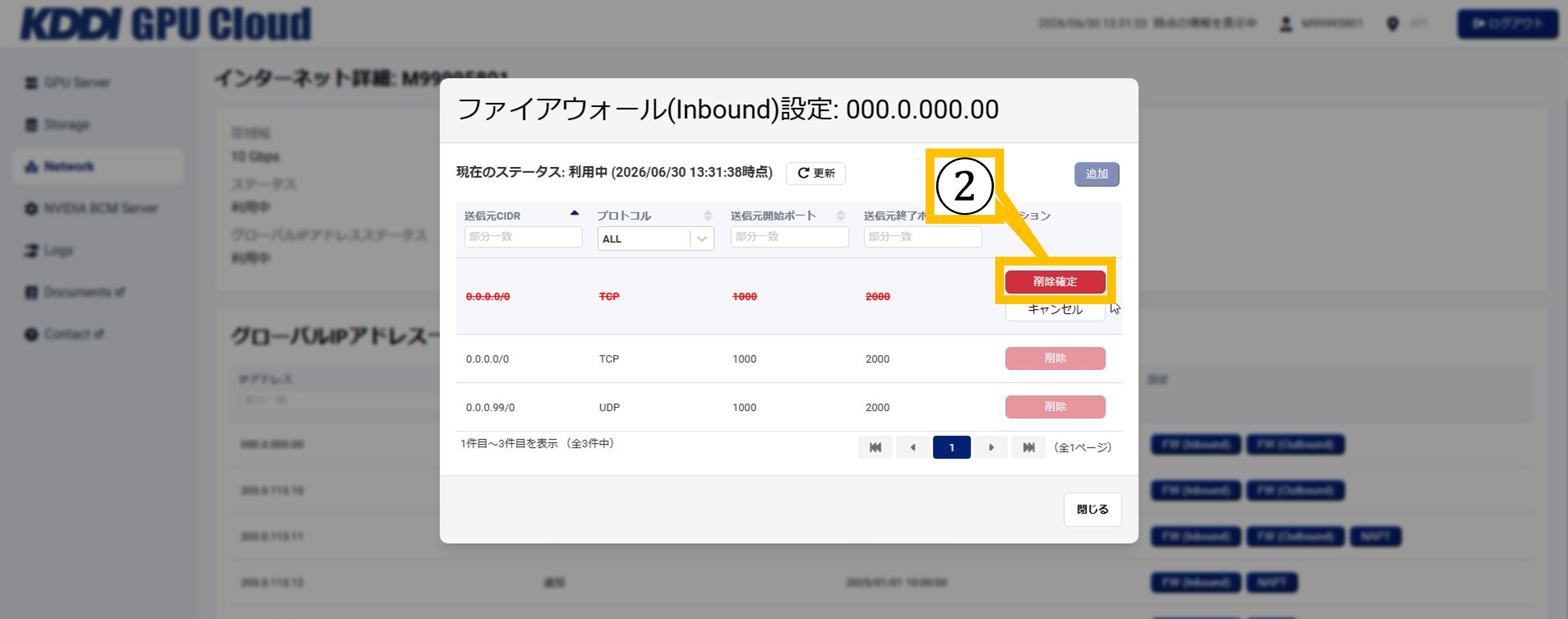
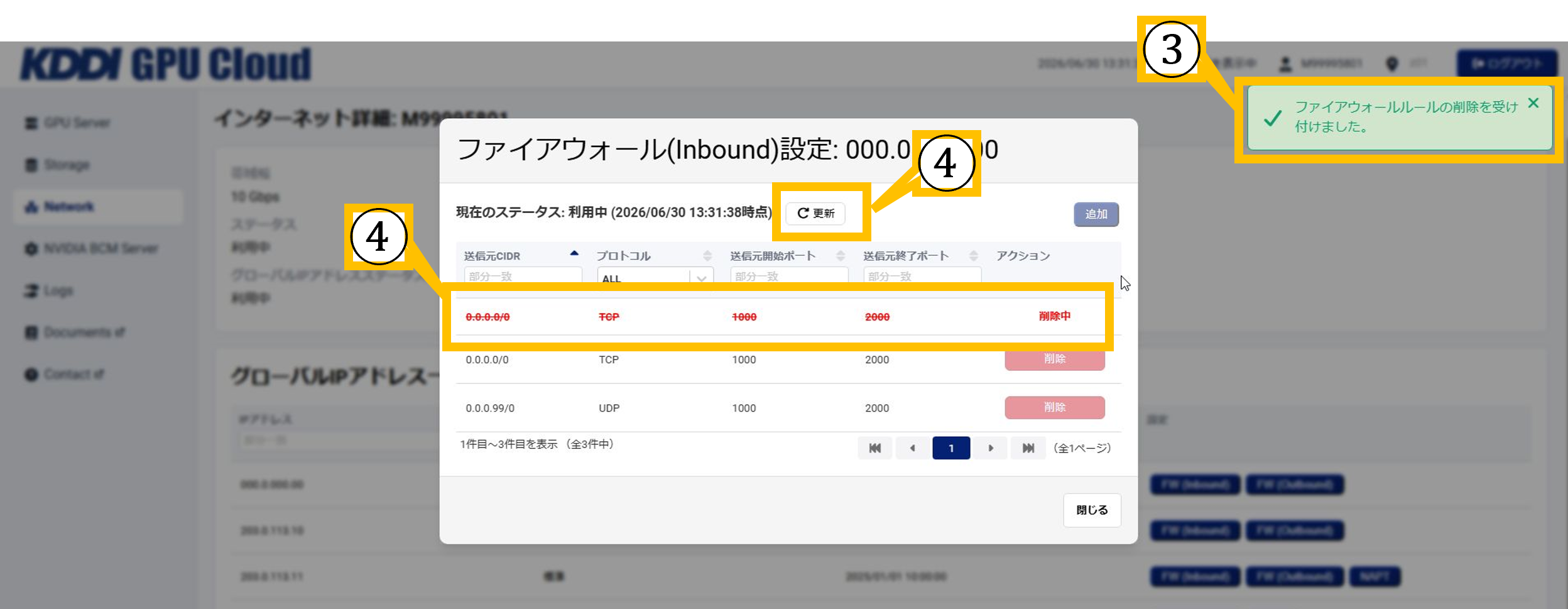
(3) [受け付けました] を確認する
(4) [更新] ボタンを押下して削除した設定が一覧に表示されないことを確認する
※削除した設定が表示されるまたは現在のステータスが[削除中]の場合は1分程度時間をおいて、[更新]ボタンで更新ください。
ファイアウォール(Outbound)設定追加
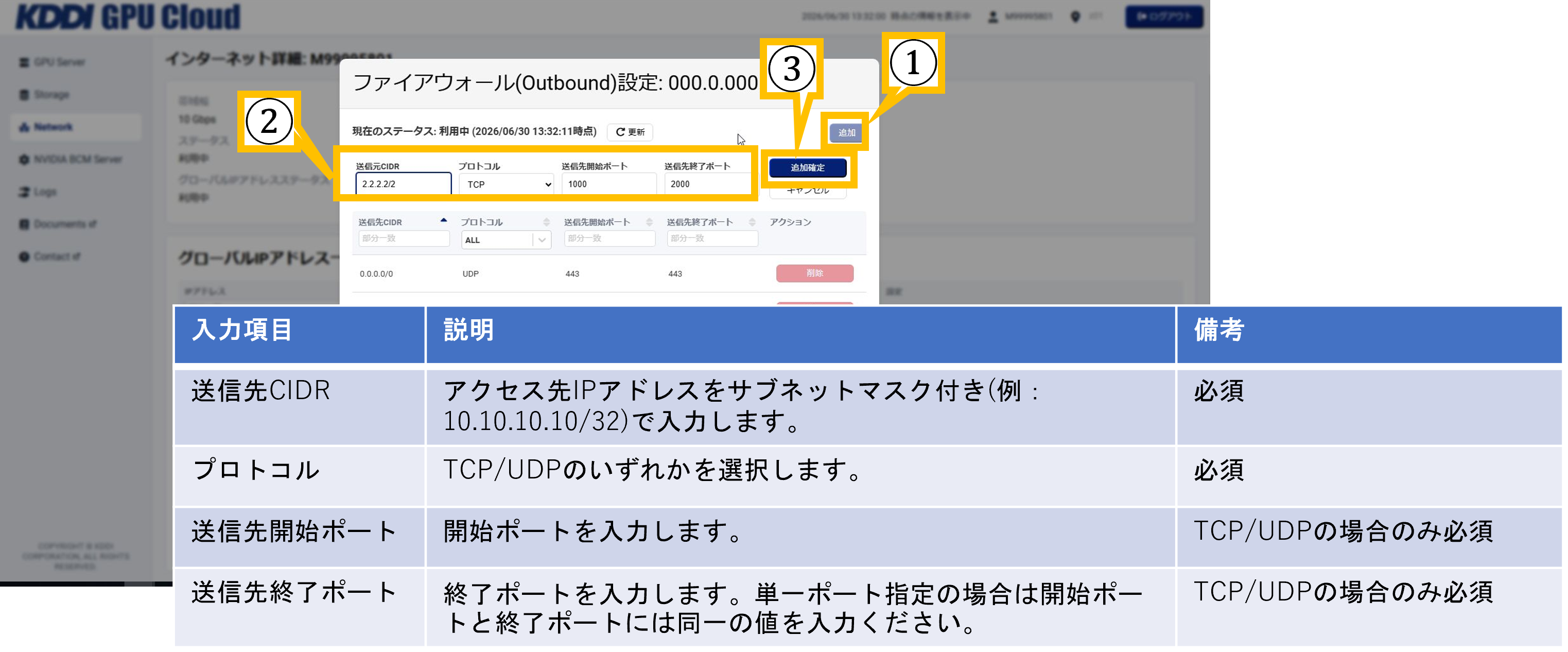
(1) [追加] を押下する
(2) 画像の表を参考に必要な項目を入力する
(3) [追加確定] を押下する
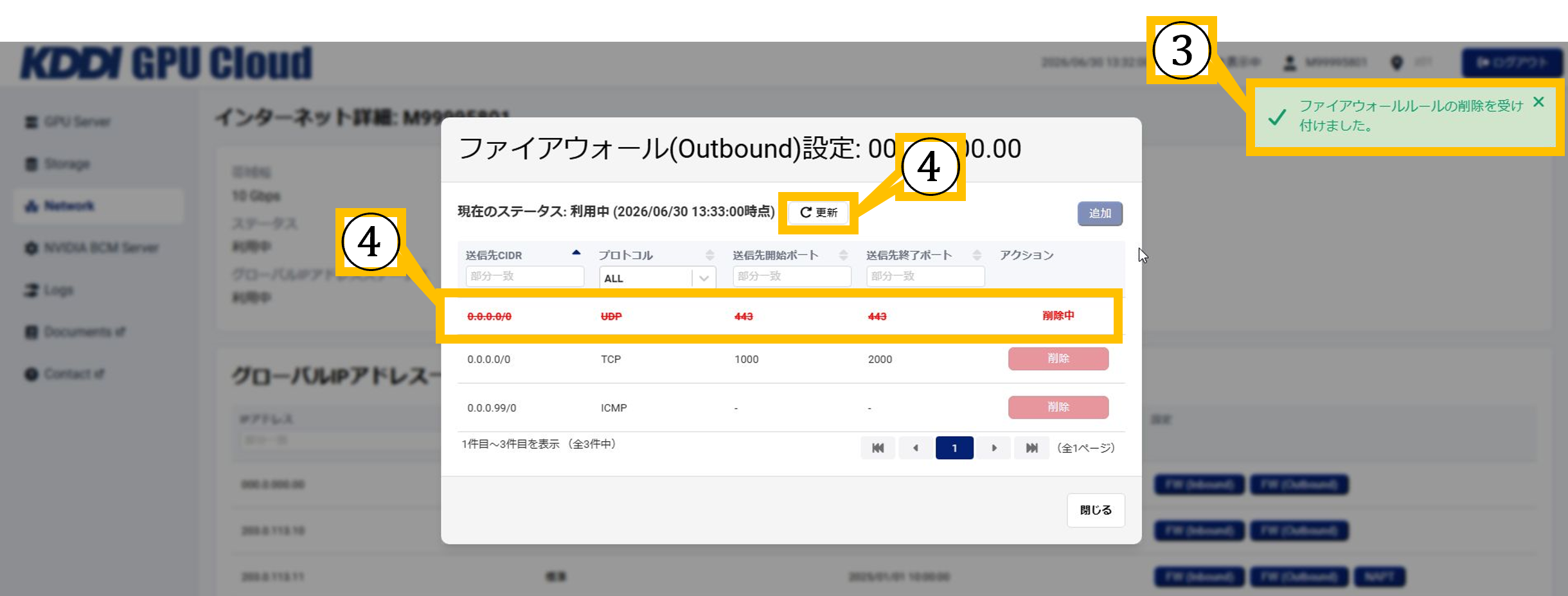
(4) [受け付けました] を確認する
(5) [更新] ボタンを押下して一覧に設定が追加され、 [削除] ボタンが表示されていることを確認する
※追加した設定が表示されないまたは現在のステータスが [追加中] の場合は1分程度時間をおいて、 [更新] ボタンで更新ください。
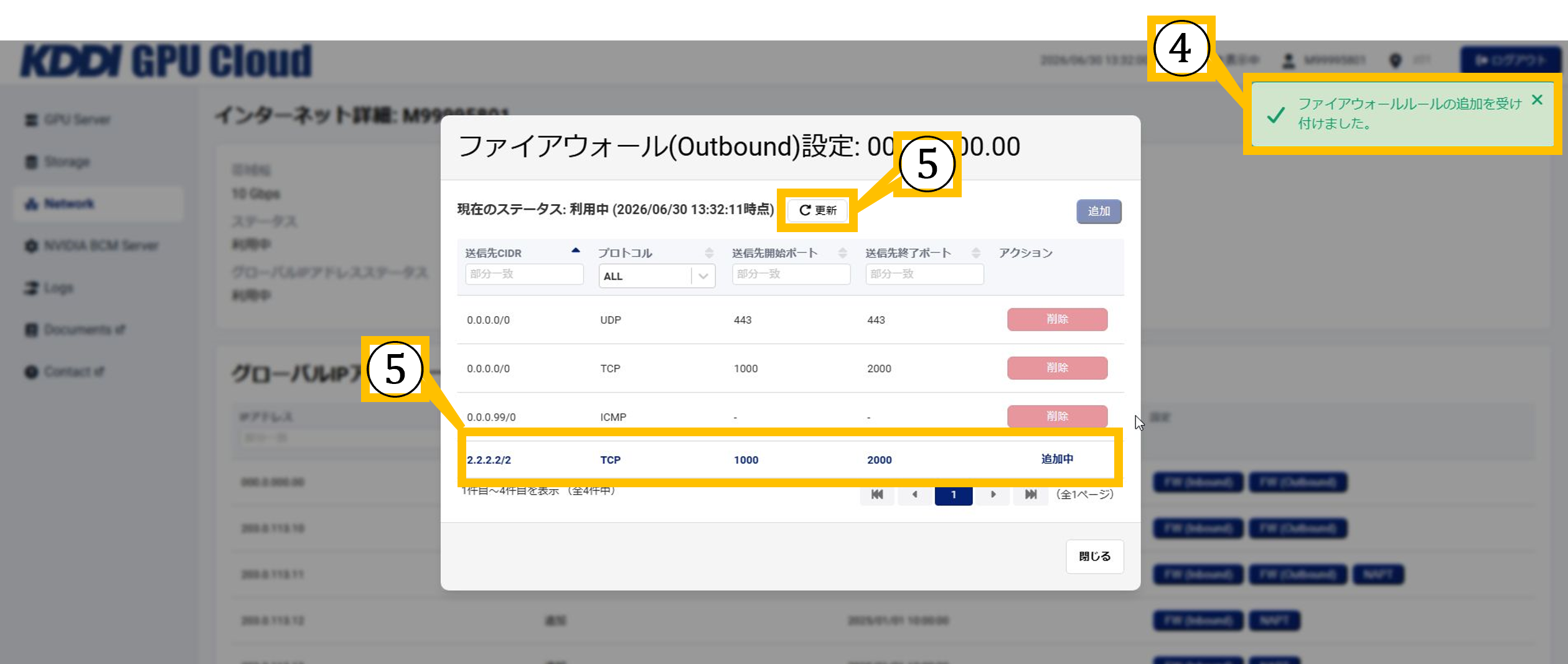
ファイアウォール(Outbound)設定削除
(1) 対象設定の [削除] を押下する
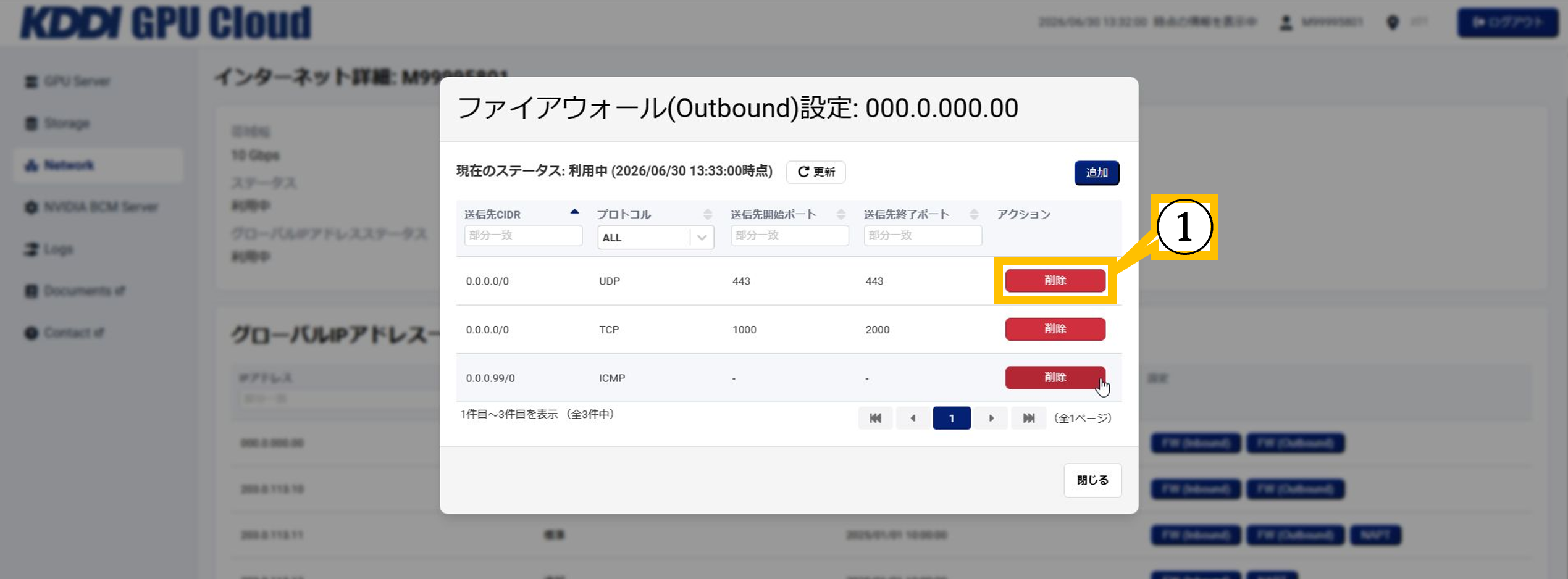
(2) 削除対象に誤りがないことを確認し [削除確定] を押下する
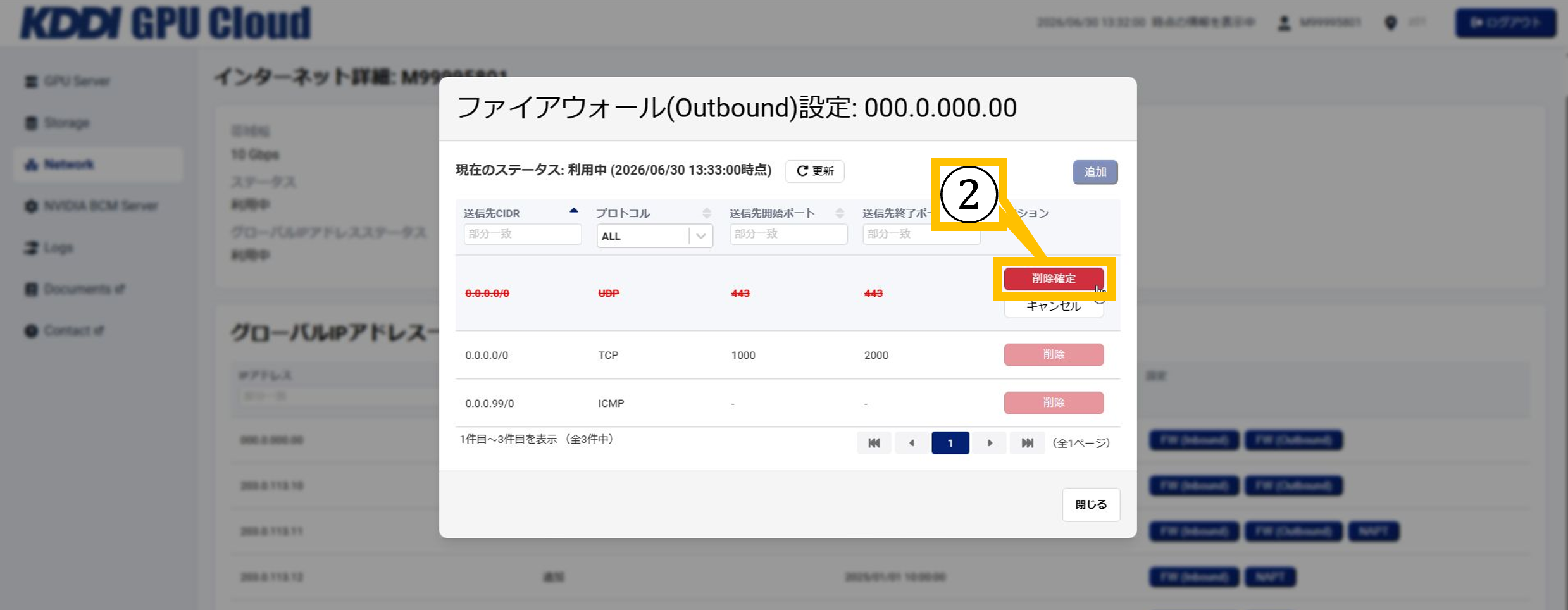
(3) [受け付けました] を確認する
(4) [更新] ボタンを押下して削除した設定が一覧に表示ないことを確認する
※削除した設定が表示されるまたは現在のステータスが[削除中]の場合は1分程度時間をおいて、 [更新] ボタンで更新ください。
NAPT設定追加
(1) [追加] を押下する
(2) 画像の表を参考に必要な項目を入力する
(3) [追加確定] を押下する
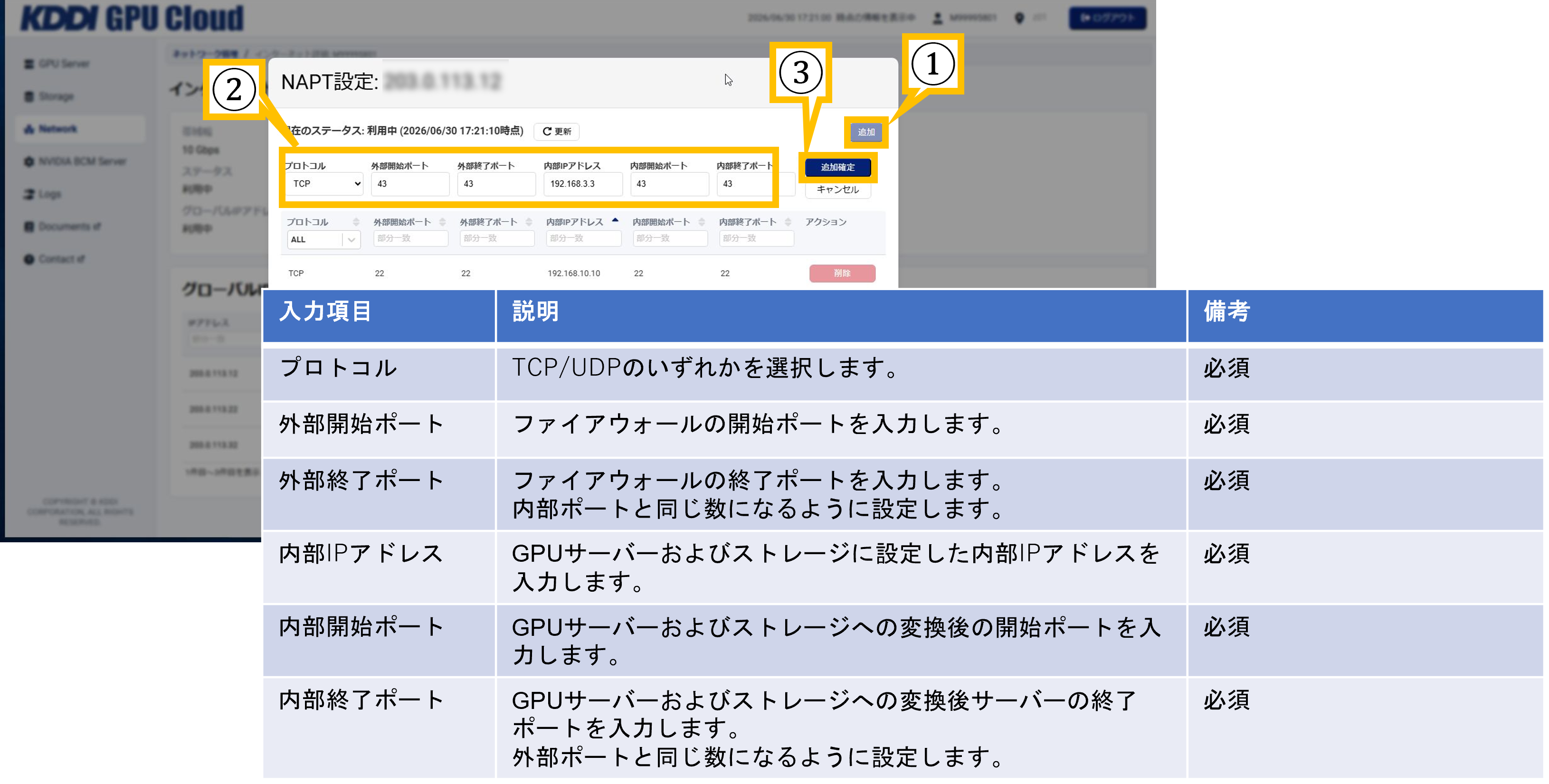
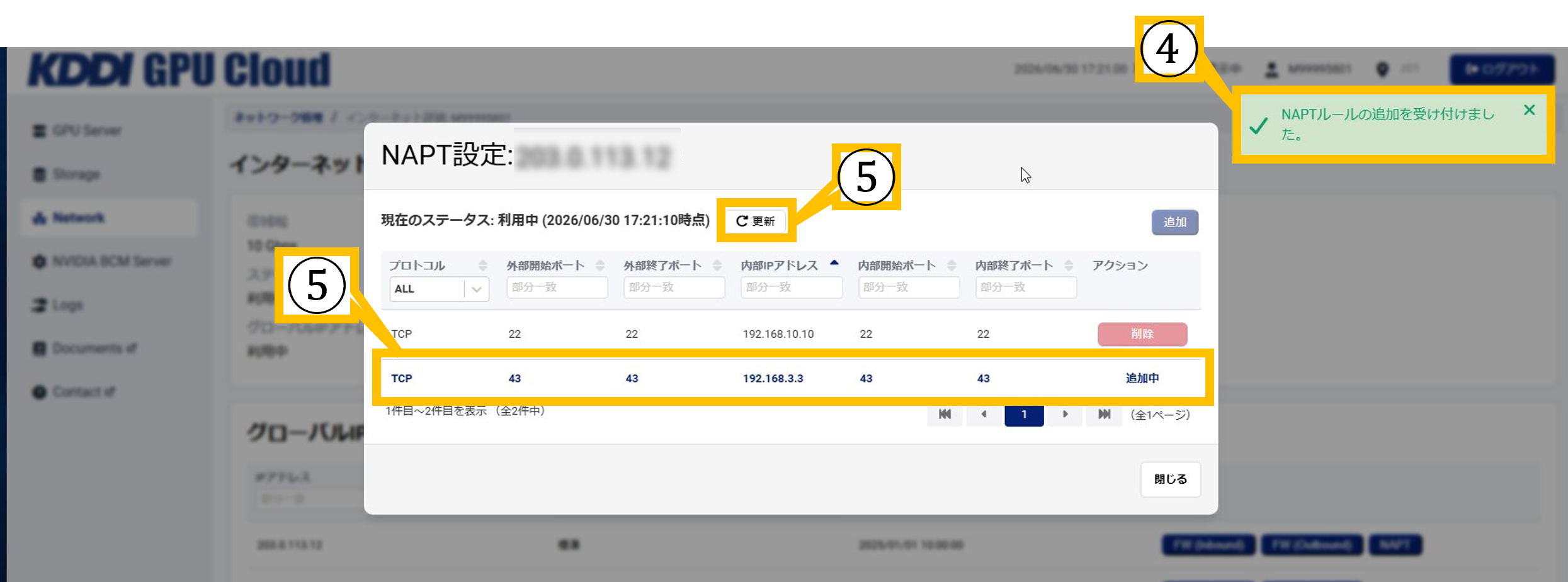
(4) [受け付けました] を確認する
(5) [更新] ボタンを押下して一覧に設定が追加され、 [削除] ボタンが表示されていることを確認する
※追加した設定が表示されないまたは現在のステータスが [追加中] の場合は1分程度時間をおいて、 [更新] ボタンで更新ください。
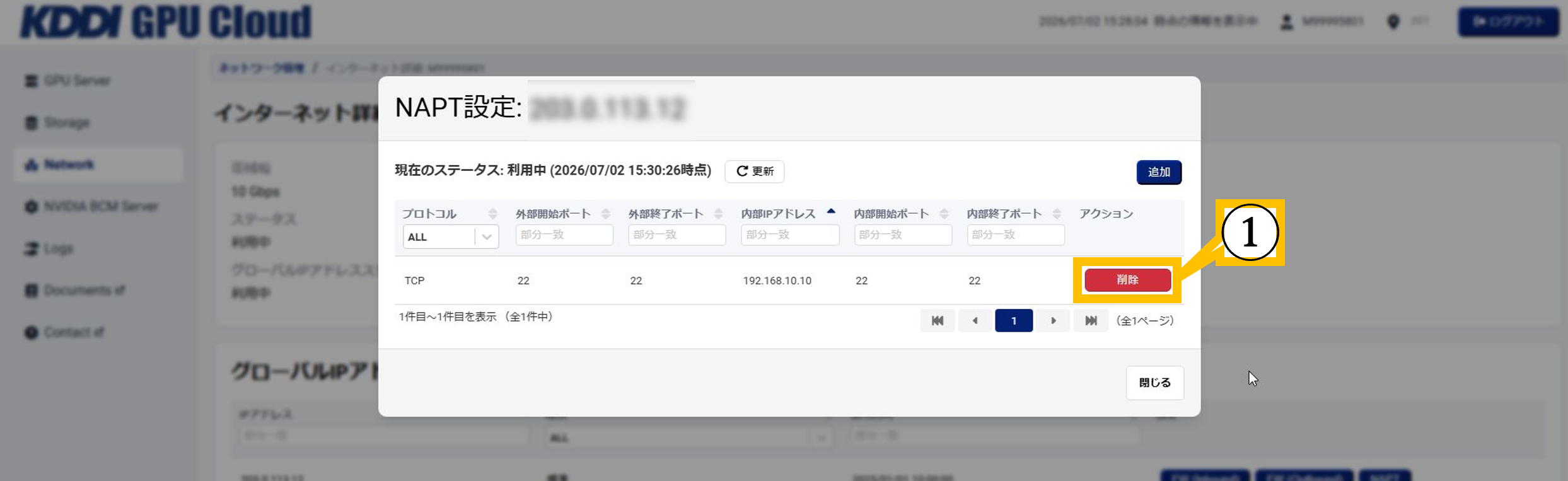
NAPT設定削除
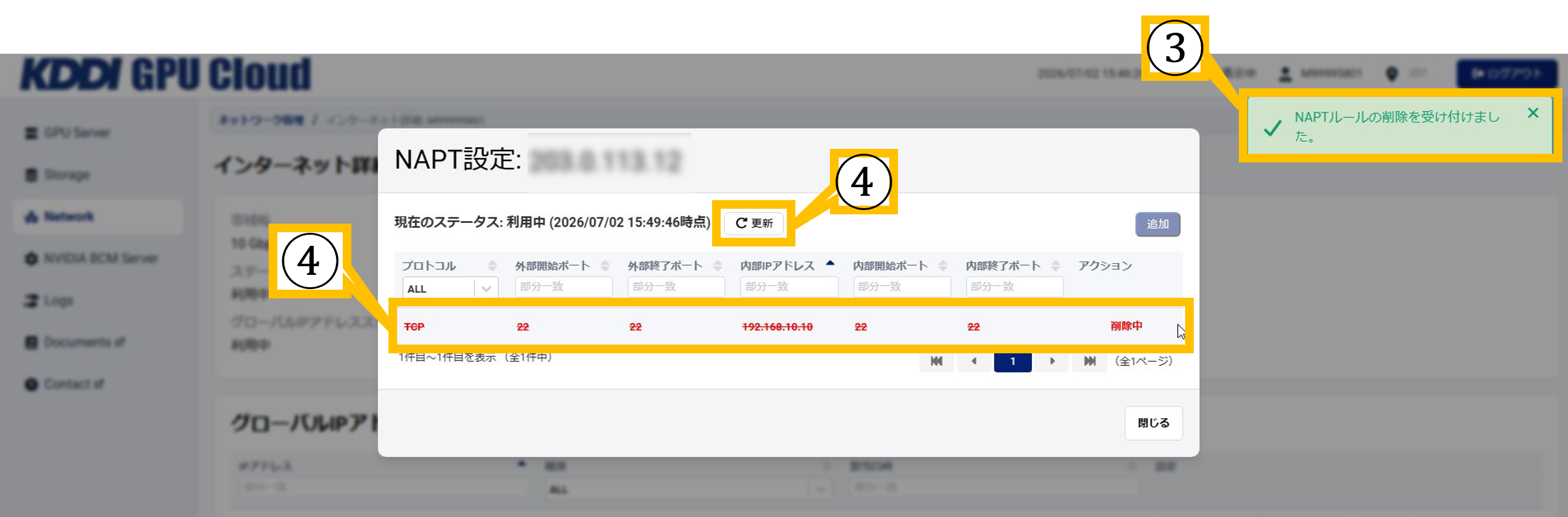
(1) 対象設定の [削除] を押下する
(2) 削除対象に誤りがないことを確認し [削除確定] を押下する
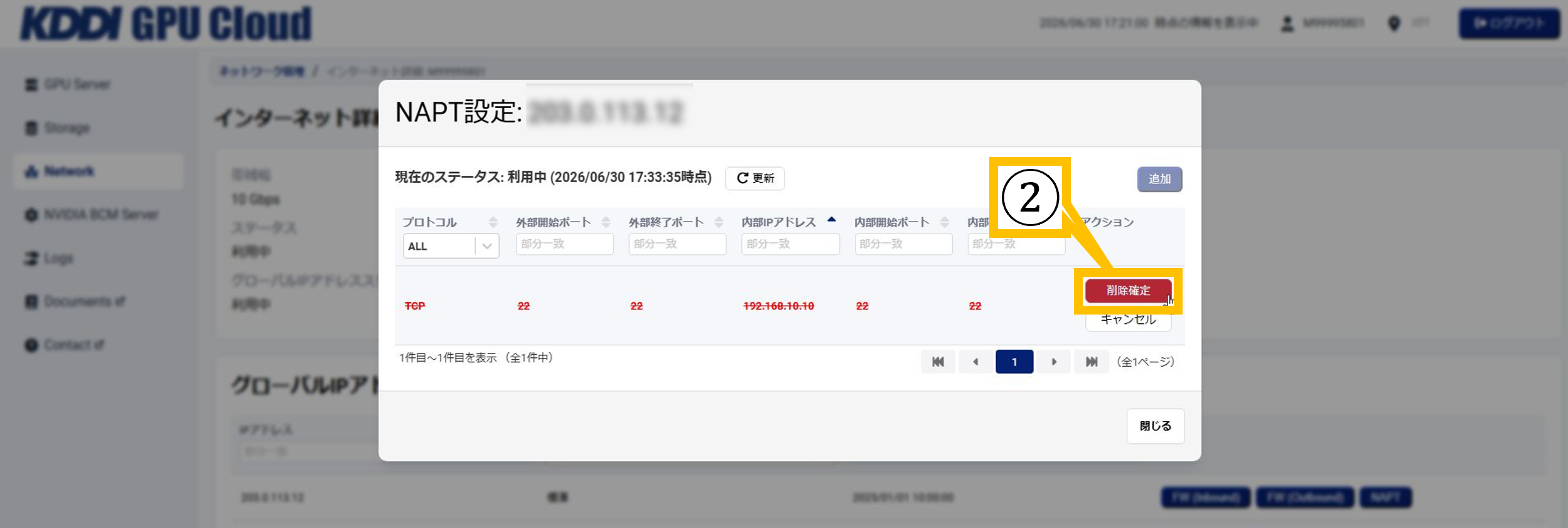
(3) [受け付けました] を確認する
(4) [更新] ボタンを押下して削除した設定が一覧に表示ないことを確認する
※削除した設定が表示されるまたは現在のステータスが [削除中] の場合は1分程度時間をおいて、 [更新] ボタンで更新ください。
注意事項・制約事項
禁止事項
・同一内容のファイアウォール設定を重複して登録しないでください。重複したファイアウォール設定を登録した場合、設定処理が失敗する場合があります。ただし、ステータスが「操作失敗_システムエラー」以外で設定変更が失敗した場合は、直後に同一の操作を繰り返さず、設定状態をご確認のうえ、しばらく時間を置いてから同一の設定変更を再実行してください
・NAPT設定において、グローバルIPアドレス/外部ポート番号または内部IPアドレス/内部ポート番号が重複する設定を登録しないでください。重複した設定が登録された場合、一部のNAPT設定が適用されず、意図した通信が行えなくなる場合があります。
注意事項
・ファイアウォール設定またはNAPT設定を追加する際は、既存の設定内容と重複がないことを事前にご確認ください。特にNAPT設定では、グローバルIPアドレス/外部ポート番号および内部IPアドレス/内部ポート番号の重複にご注意ください。
・送信元CIDR(アクセス元IPアドレス)の設定時は、通信を許可する必要があるアドレス範囲のみを指定してください。「0.0.0.0/0」や「x.x.x.x/0」などの広範囲なCIDRを設定した場合、インターネット上のすべてのIPアドレスからのアクセスを許可する状態となります。意図しないアクセスや不正アクセス、DoS攻撃等のリスクが高まるため、必要最小限のアドレス範囲を指定してください。
・ファイアウォール設定またはNAPT設定の追加後は、意図した通信のみが許可されていることを必ず確認してください。不要な通信が許可されていないかを併せて確認することを推奨します。
・設定変更の実行後は、処理が完了するまで追加の設定変更を実施しないでください。設定反映まで時間を要する場合があります。
設定変更失敗時の対応
・設定変更が失敗した場合でも、設定の一部が装置に残存している場合があります。
・ステータスが「操作失敗_システムエラー」と表示された場合は、システムが異常状態を検知している可能性があります。この状態では対象設定の変更操作を実施できない場合があるため、再実行は行わずサポート窓口へお問い合わせください。
・ステータスが「操作失敗_システムエラー」以外で設定変更が失敗した場合は、直後に同一の操作を繰り返さず、設定状態をご確認のうえ、しばらく時間を置いてから同一の設定変更を再実行してください。再実行により正常な状態へ復旧する場合があります。
・数回再実行しても改善しない場合は、追加の設定変更を行わずサポート窓口へお問い合わせください。
・設定変更後は、設定内容および通信疎通を確認し、意図した設定が反映されていることをご確認ください。
操作方法
 操作手順
操作手順 禁止操作
禁止操作 用語集
用語集操作手順・ネットワーク
- キーワード検索