
操作方法 / 操作手順ネットワーク / WVS2接続
本マニュアルでは、KDDI Wide Area Virtual Switch 2 (KDDI WVS 2)側で接続設定された接続要求に対するKDDI GPU Cloud上での承認手順を説明します。
作業にあたっては、はじめに「KDDI WVS 2 Web Manual」を参照し、WVS2側の接続設定を完了してください。
WVS2 接続作成承認
(1) [Network] を押下する
(2) [WVS2] タブを押下する
(3) 自身の [テナントID] を押下する

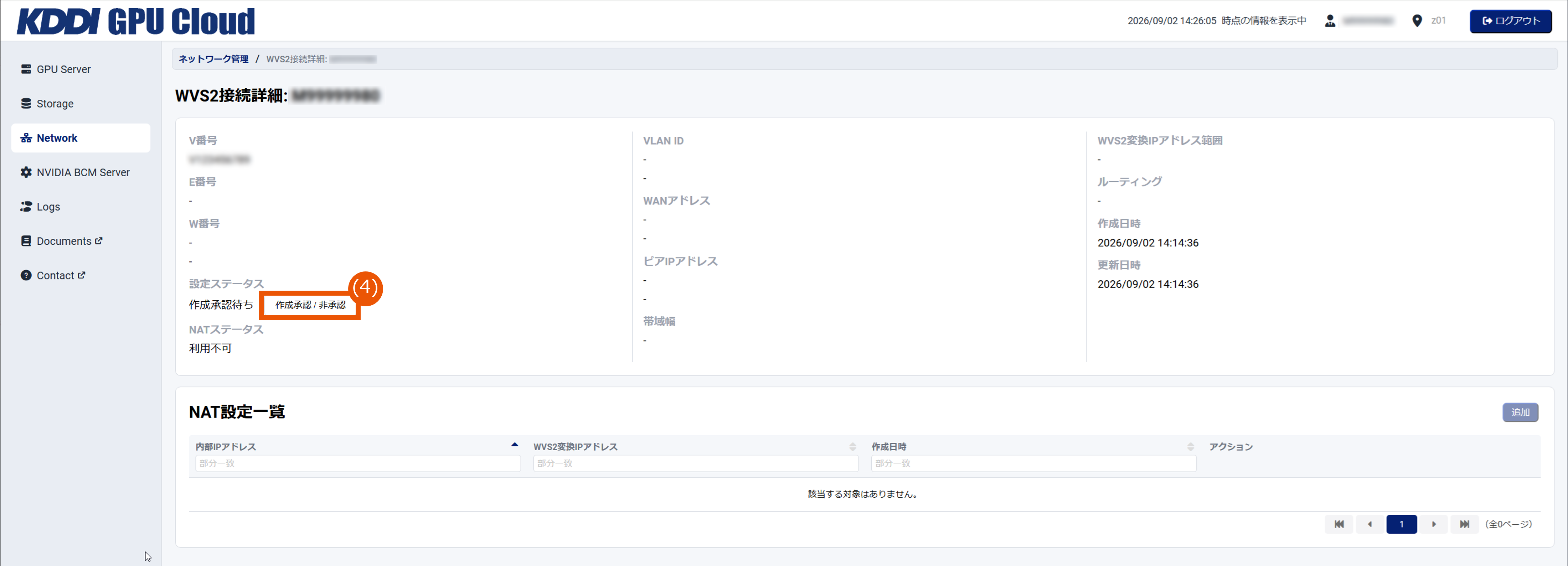
(4) [作成承認/非承認] を押下する
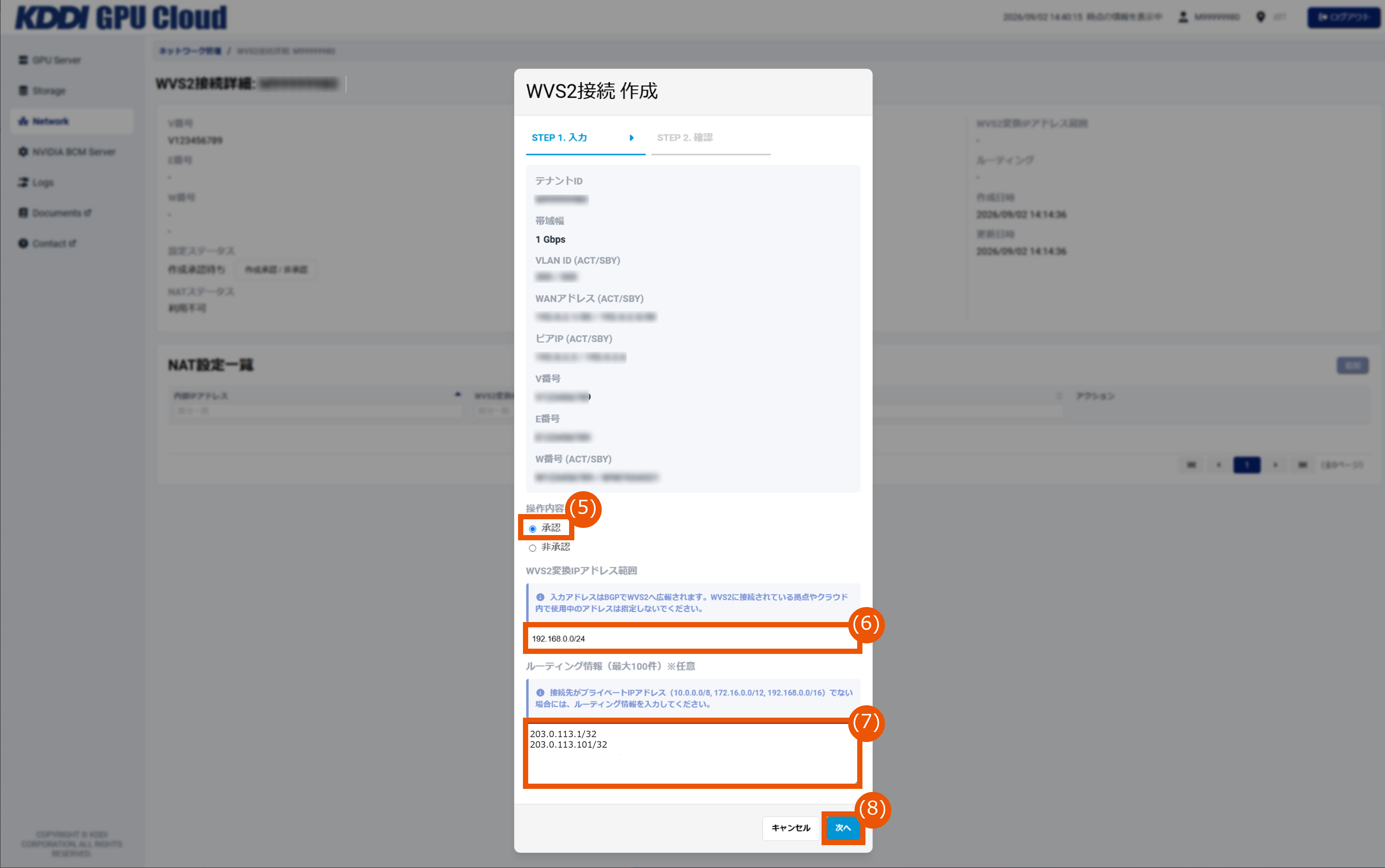
(5) [操作内容] にて [承認] のラジオボタンを選択する
(6) [WVS2変換IPアドレス範囲] の入力する(BGP広報アドレス指定)
WVS2網側から見たKDDI GPU CloudのIPアドレス範囲をご入力ください。
入力アドレスはBGPでWVS2側に広報されるため、必ず貴社のWVS2管理責任者へ設定内容を確認の上、ご入力ください。
(7) [ルーティング情報] の入力する(スタティックルート設定) ※任意
WVS2を経由して通信する相手のIPアドレス範囲をご入力ください。
なお、入力が必要なのはグローバルIPアドレスのみとなります。
プライベートIPアドレス宛の通信はデフォルトでWVS2側へルーティングされるため、ご入力は不要となります。
設定可能な通信相手はWVS2接続された拠点またはクラウド内のグローバルIPアドレスが付与されたホストに限られますのでご注意ください。
(8) [次へ] を押下する
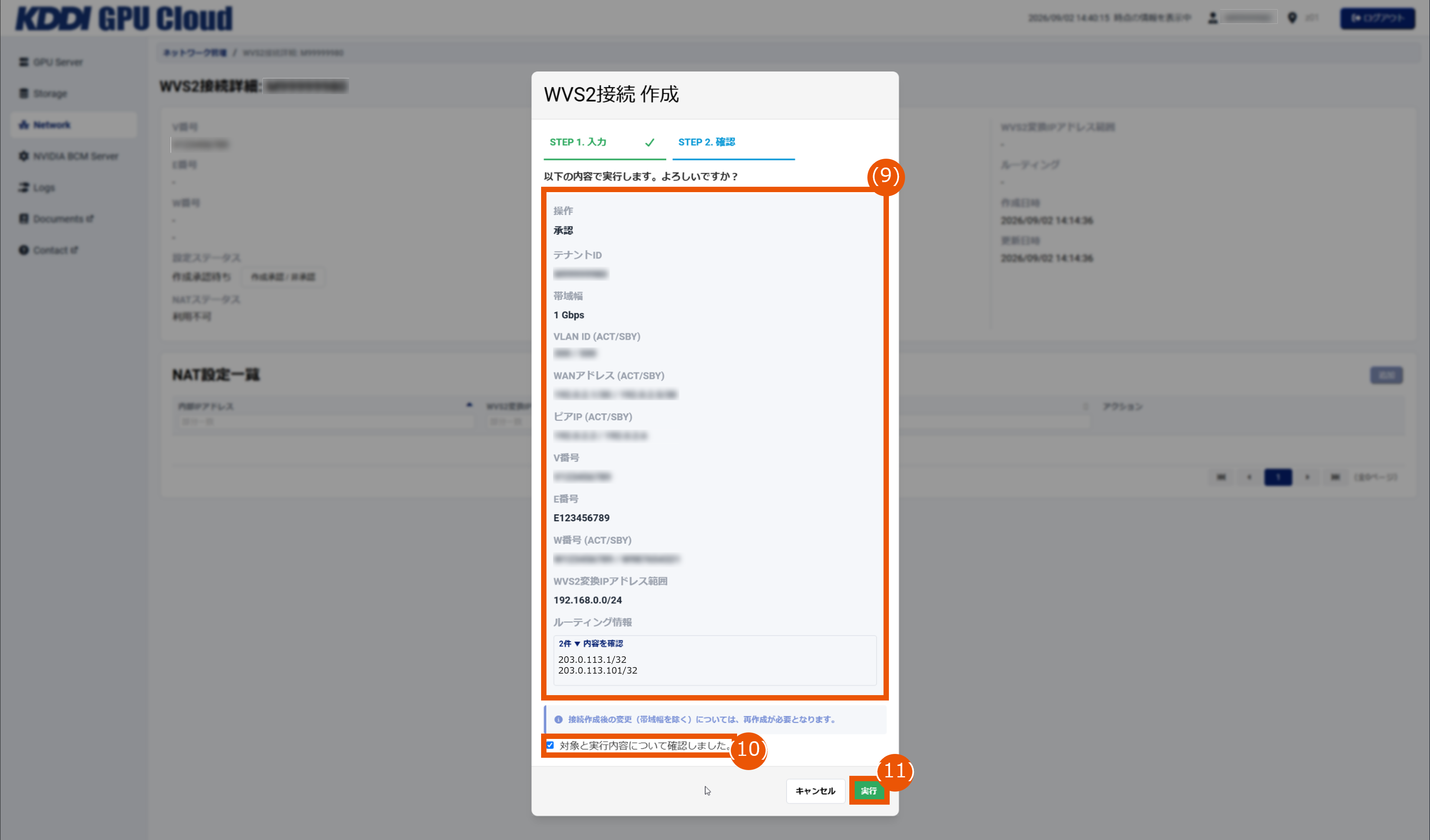
(9)作成するパラメータに誤りがないかを確認する
(10)内容確認後チェックボックスを押下する
(11) [実行] を押下する
※接続作成後の変更(帯域幅を除く)については、再作成が必要となります。
(12) [受け付けました] を確認する
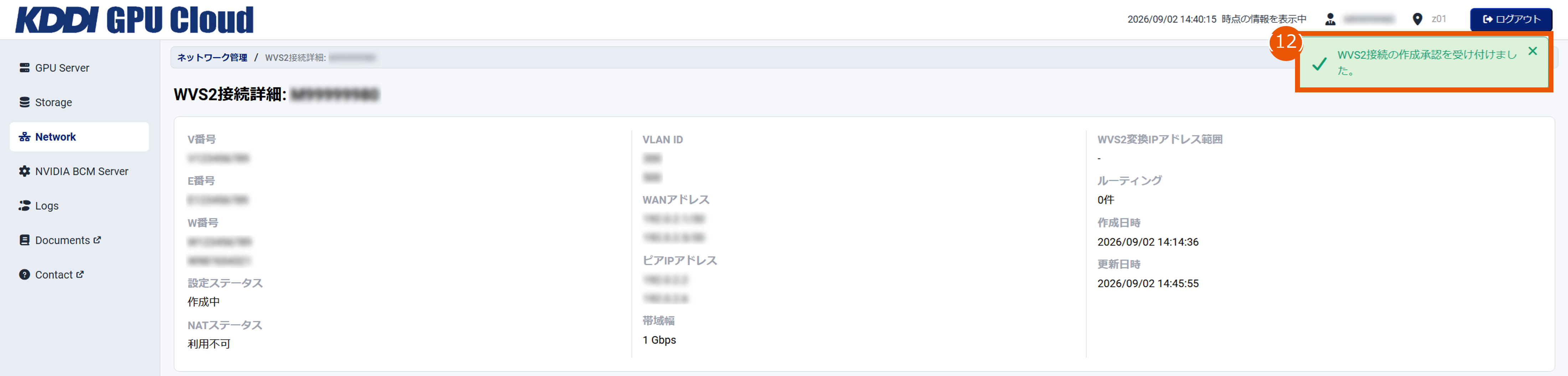
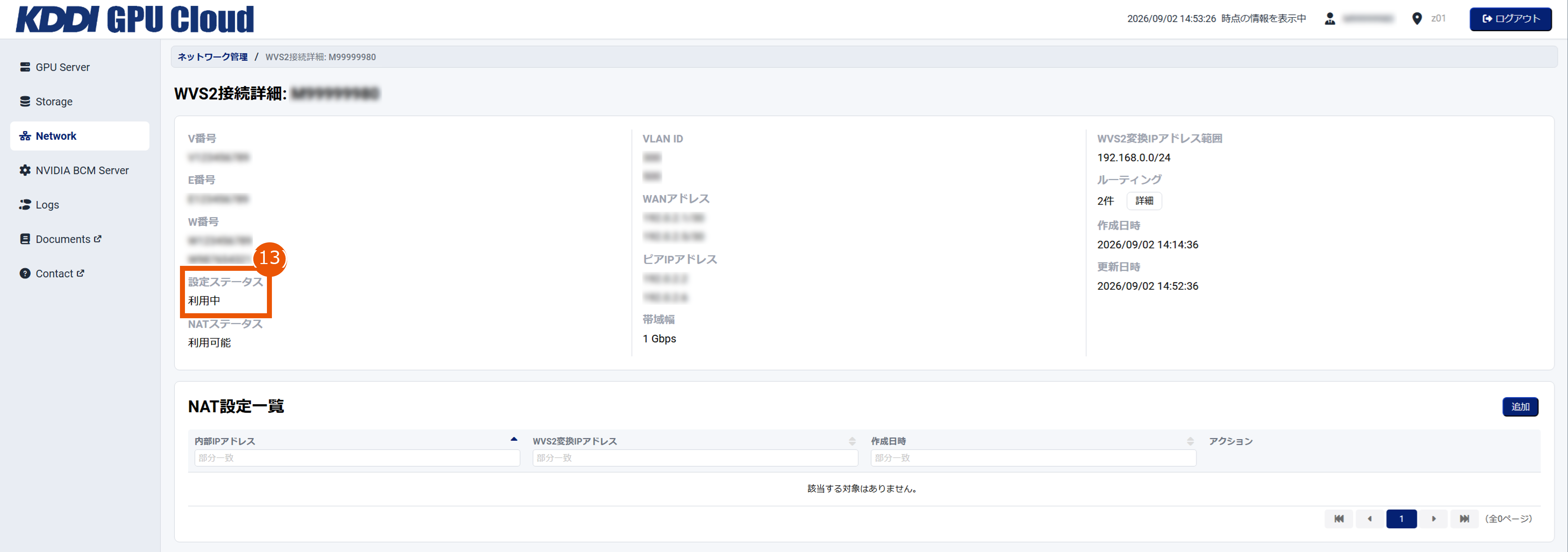
(13) [F5] でリロードし、設定ステータスが [利用中] と表示されることを確認する
WVS2 接続作成非承認
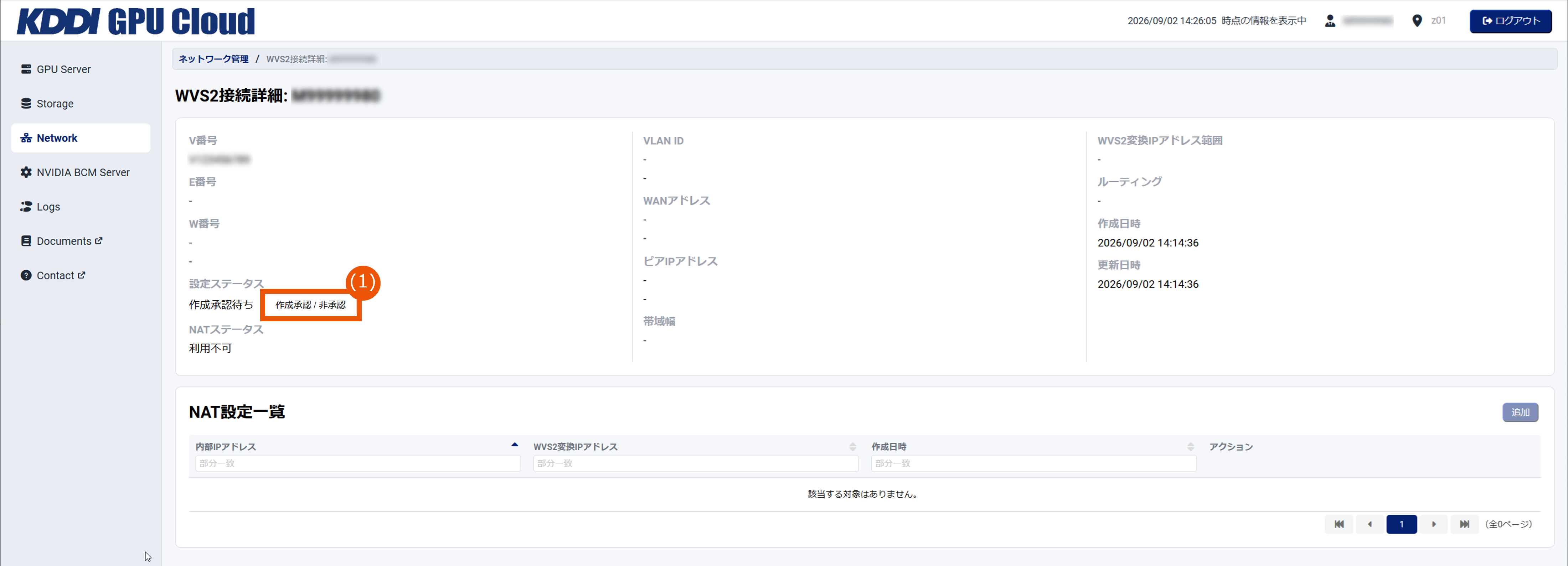
(1) [作成承認/非承認] を押下する
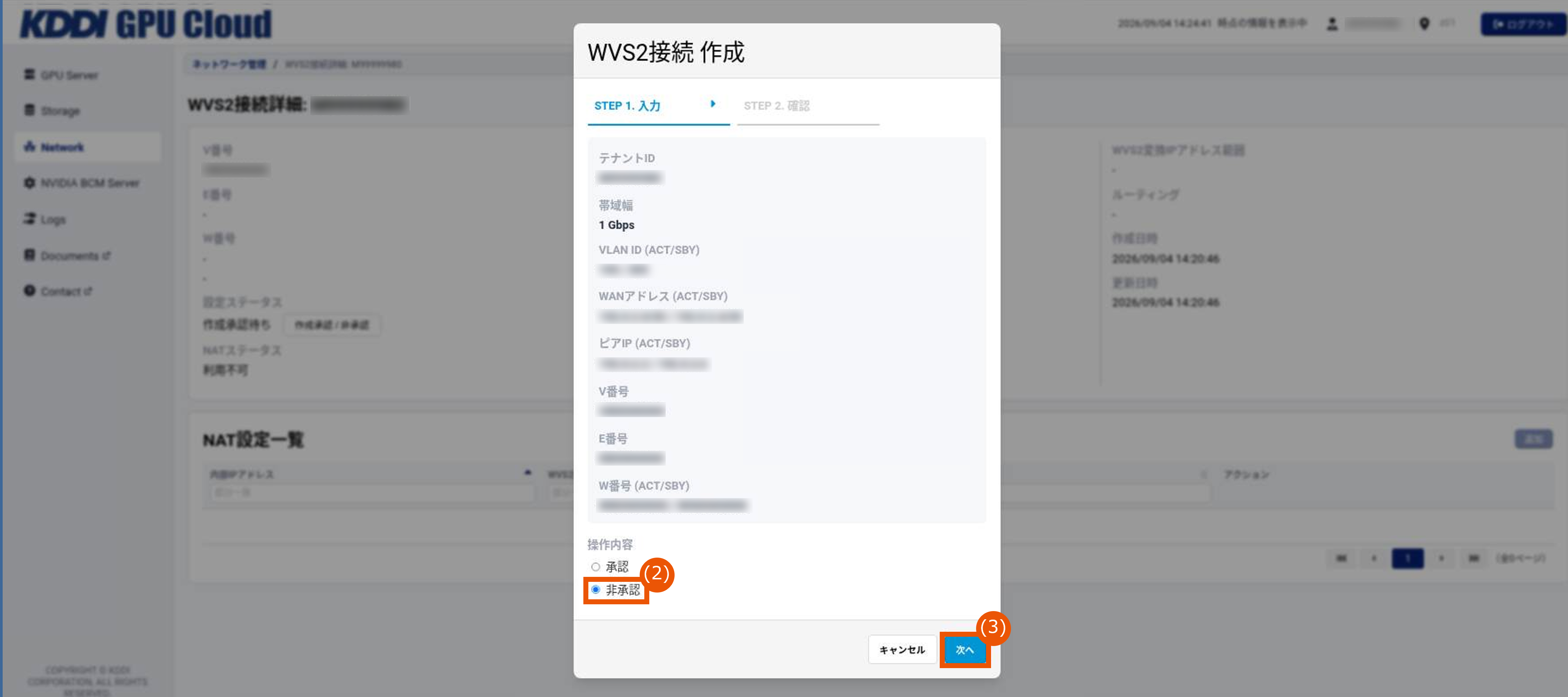
(2) [操作内容] で [非承認] のラジオボタンを選択する
(3) [次へ] を押下する
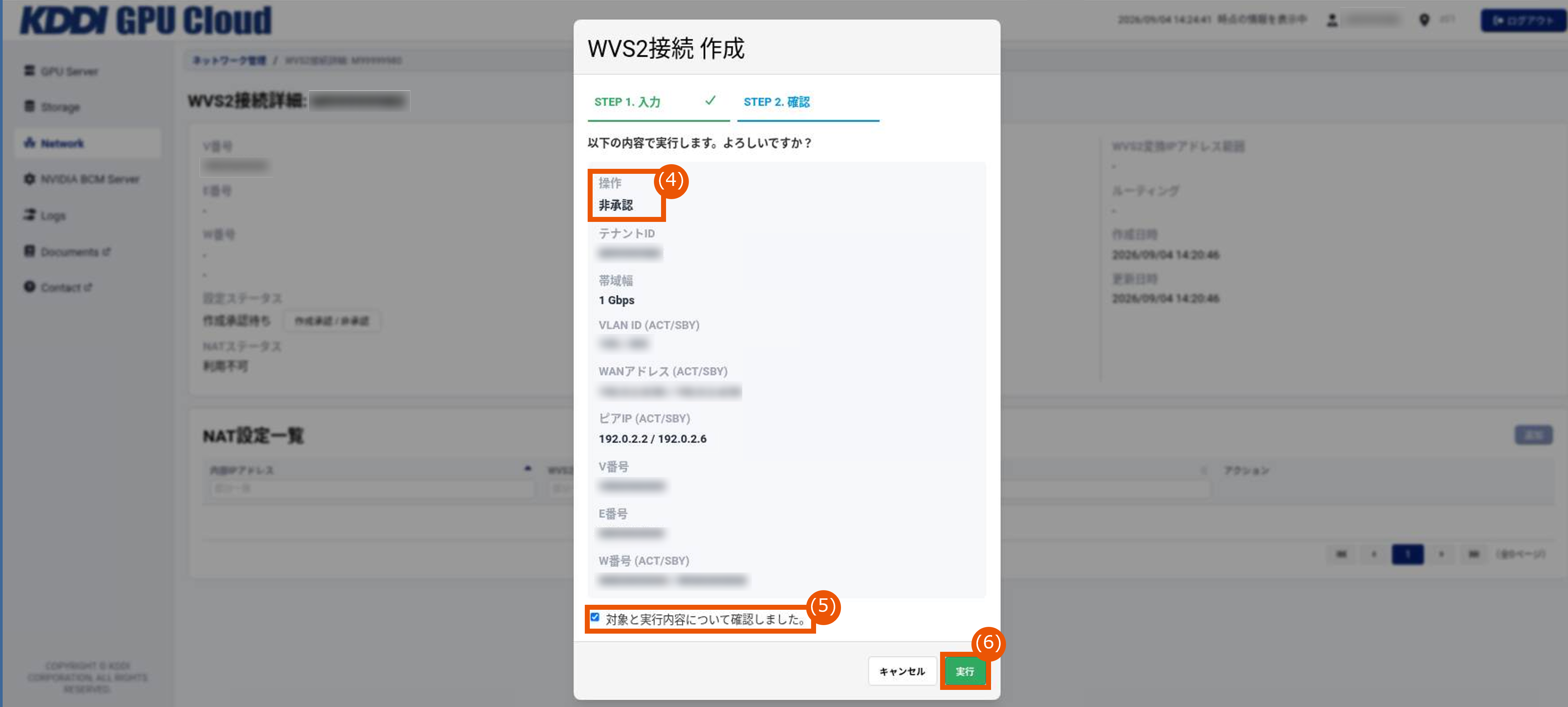
(4) [操作] が「非承認」であることを確認する
(5)内容確認後チェックボックスを押下する
(6) [実行] を押下する
(7) [受け付けました] を確認する

(8) [F5] でリロードし、WVS2接続の情報が消去されていることを確認する

WVS2 NAT設定追加
(1)NAT設定一覧の [追加] を押下する
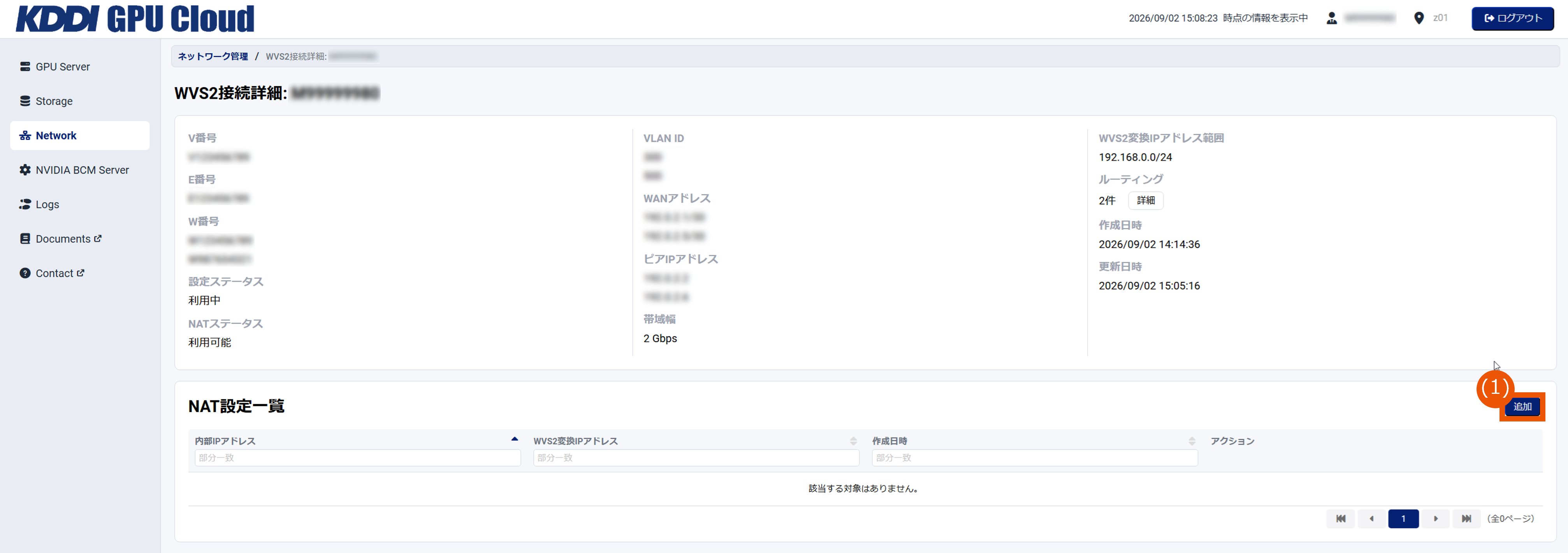
(2) [内部IPアドレス] に、NAT設定を行うKDDI GPU Cloud内部のサーバー(GPU/ストレージ/BCM)の内部IPアドレスを入力する
(3) [WVS2変換IPアドレス] に、KDDI GPU Cloudのサーバーへ割り当てるWVS2網のIPアドレスを入力する
(4) [次へ] を押下する
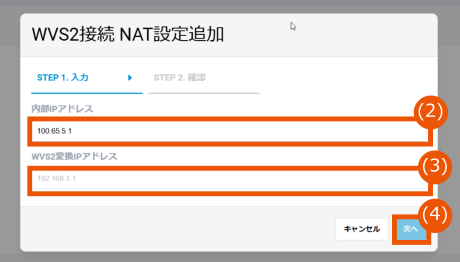
(5)設定内容に誤りがないことを確認する
(6)確認のチェックボックスを押下する
(7) [実行] を押下する
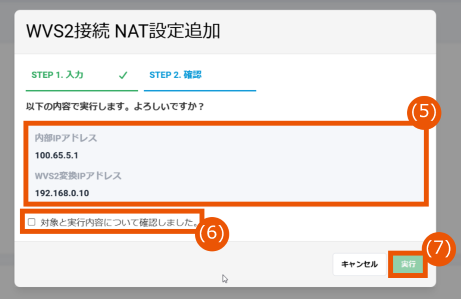
(8) [受け付けました] を確認する
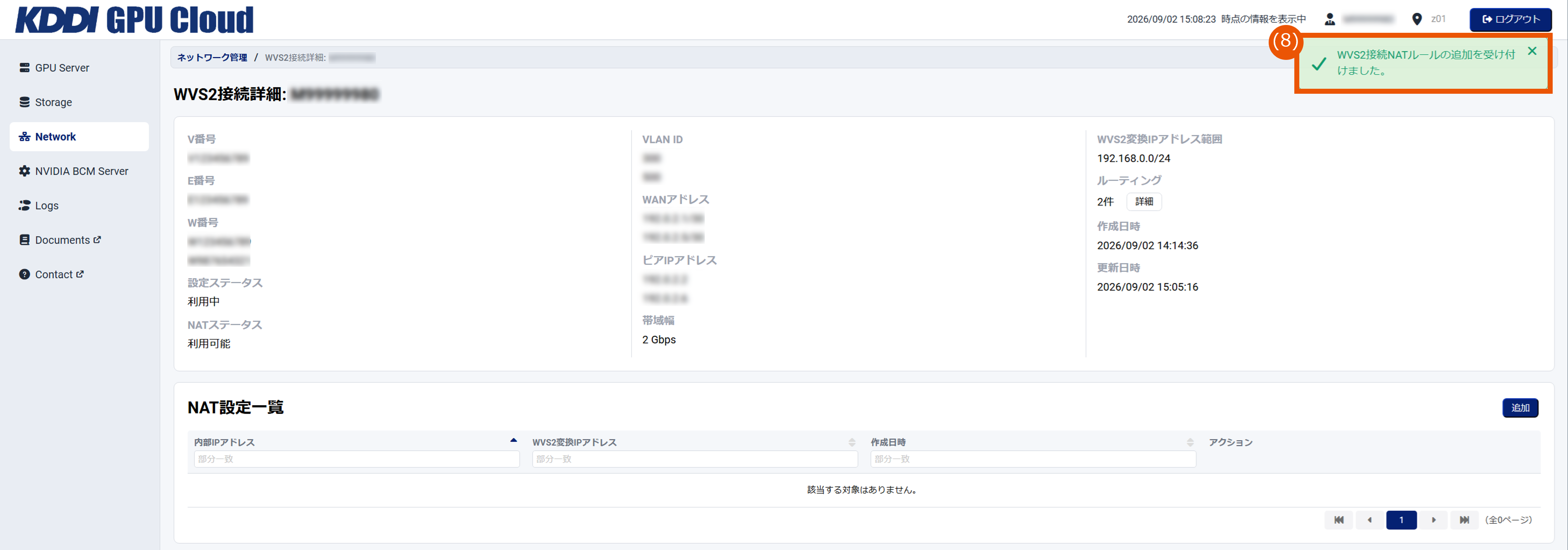
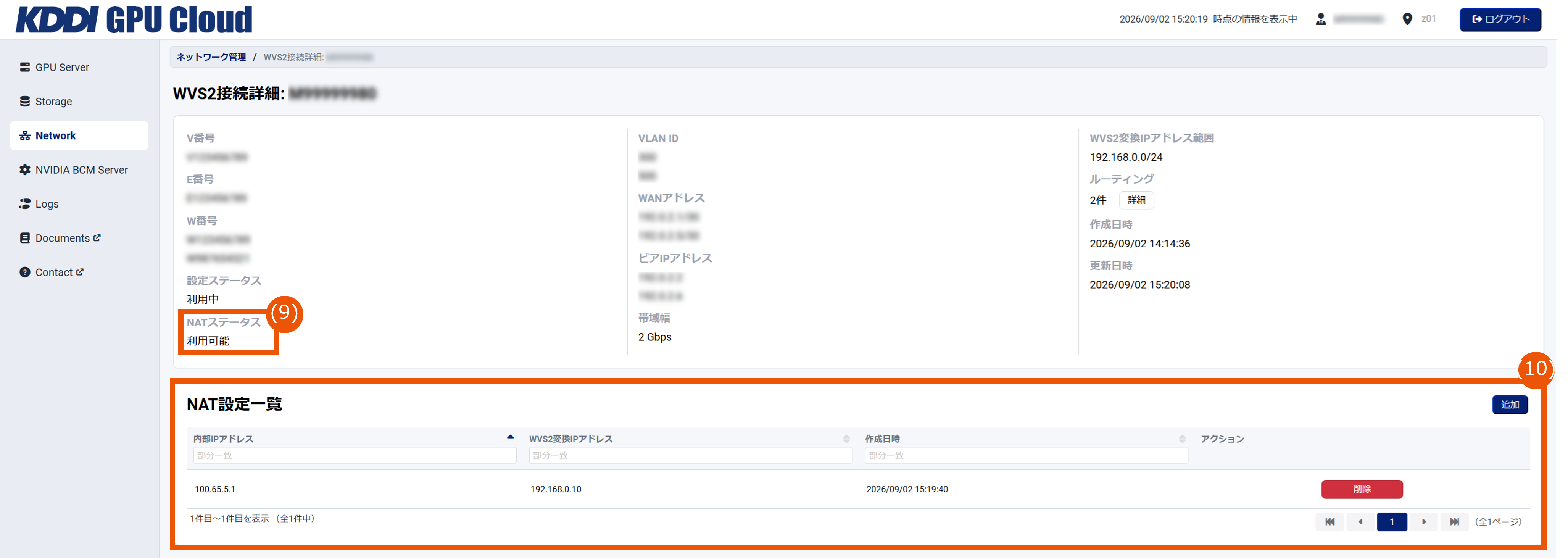
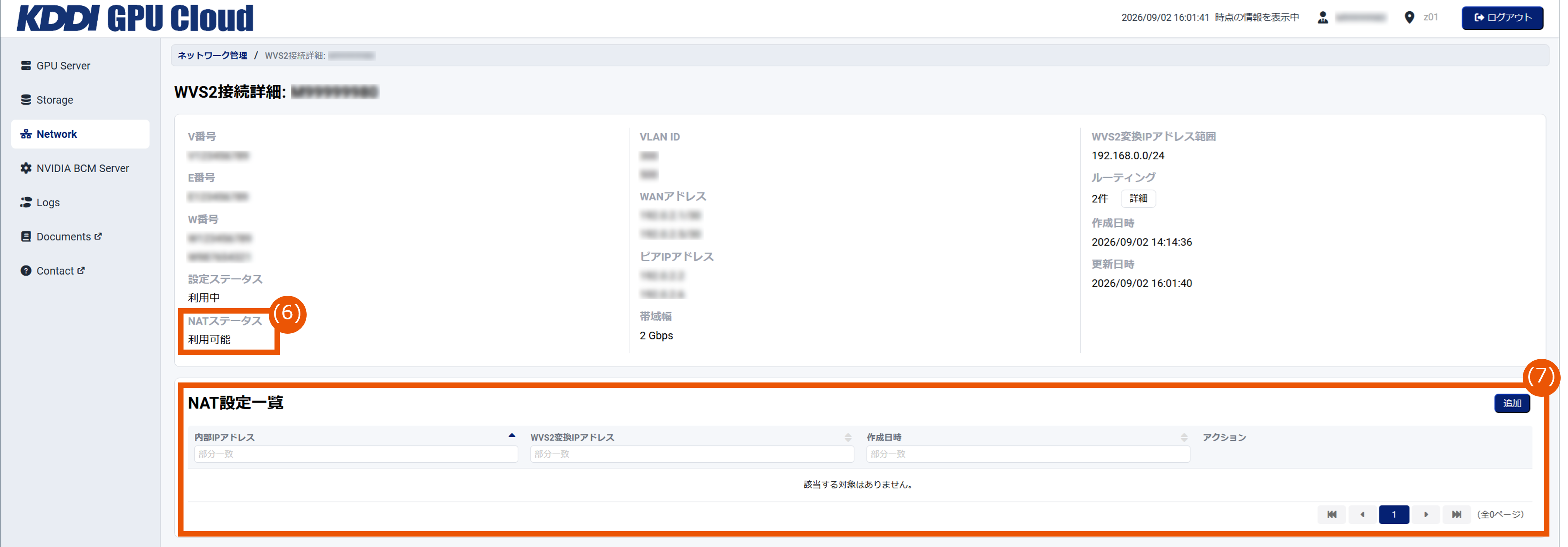
(9) [F5] でリロードし、NATステータスが [利用可能] と表示されることを確認する
(10)NAT設定一覧に設定が追加され [削除] ボタンが表示されていることを確認する
WVS2 NAT設定削除
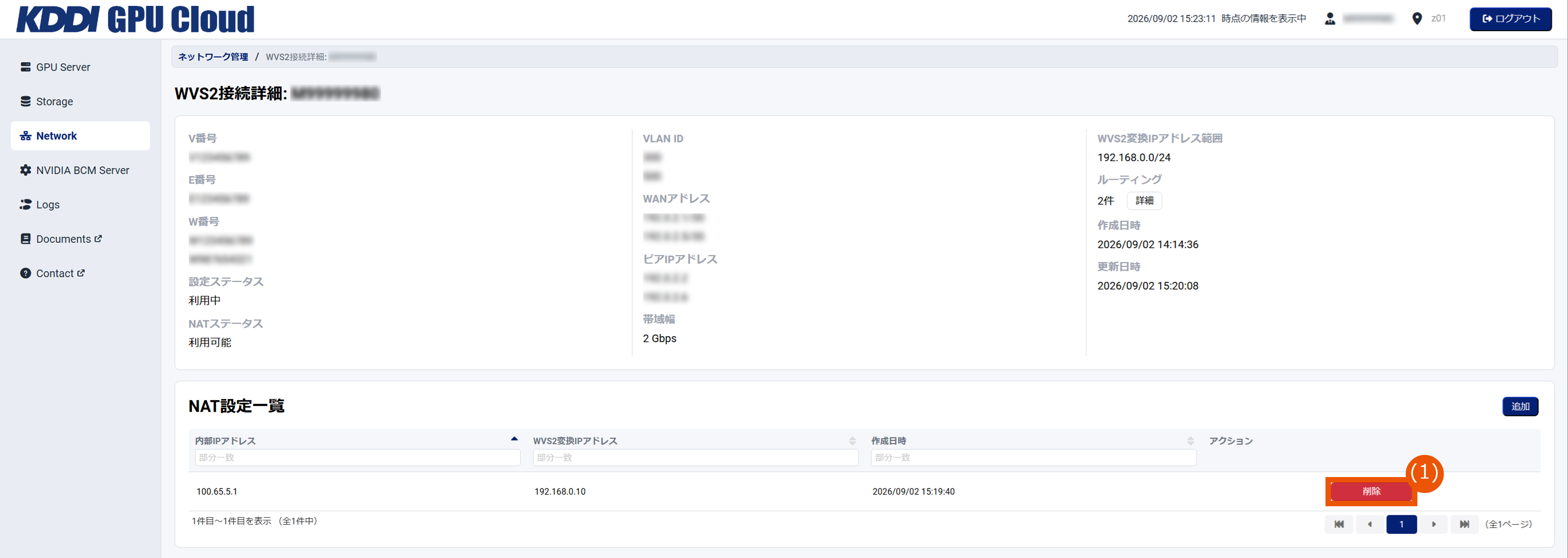
(1)削除対象のNAT設定の [削除] を押下する
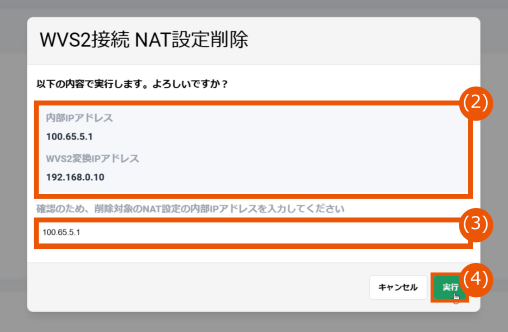
(2)表示された設定内容が削除対象の設定であることを確認する
(3)確認のため削除対象の内部IPアドレスを入力する
(4) [実行] を押下する
(5) [受け付けました] を確認する
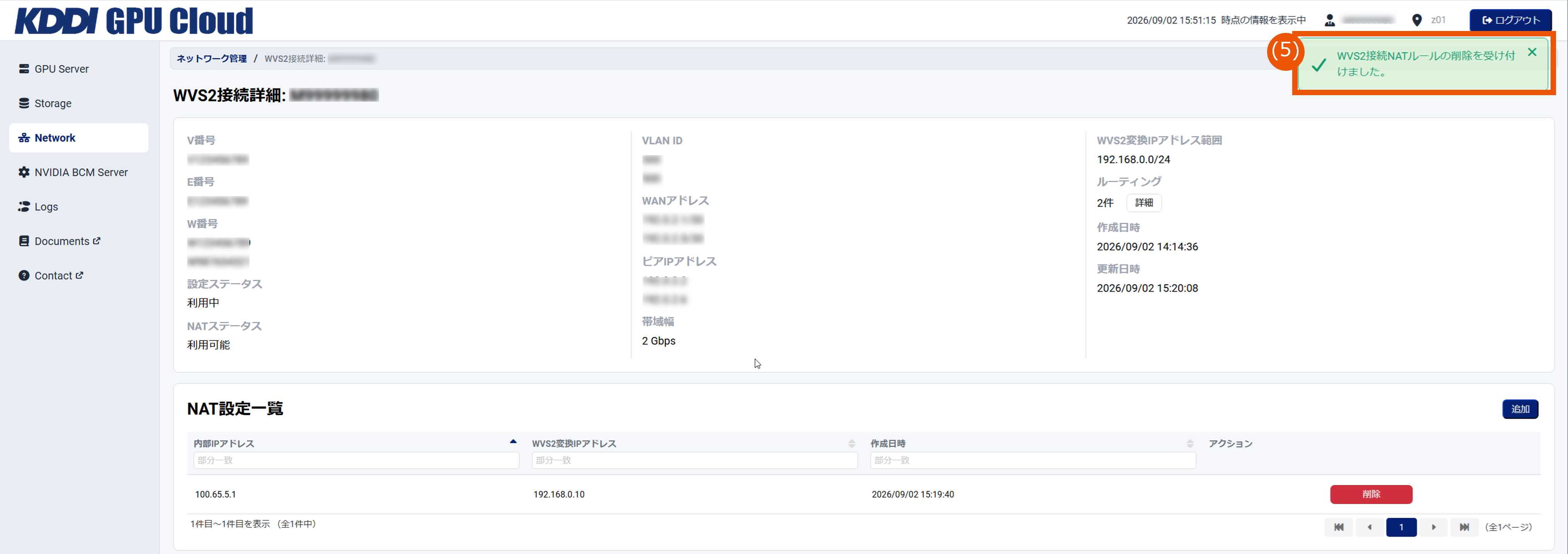
(6) [F5] でリロードし、NATステータスが [利用可能] と表示されることを確認する
(7)NAT設定一覧に削除した設定が表示されていないことを確認する
操作方法
 操作手順
操作手順 禁止操作
禁止操作 用語集
用語集操作手順・ネットワーク
- キーワード検索